Як підключити смарт-приставку до телевізора: покрокова інструкція та налаштування каналів
Смарт-приставка, або TV Box, перетворює звичайний телевізор на справжній розважальний центр. З нею можна дивитися YouTube, Netflix, онлайн-кінотеатри та грати в ігри. Особливо вона корисна для старих телевізорів без функцій Smart TV. Не треба купувати новий дорогий телік – достатньо підключити android tv box до телевізора.
Багатьом здається, що підключення – це щось складне. Насправді все просто. Треба з’єднати пристрої, вибрати правильний вхід на телевізорі та зробити базові налаштування. От і все.
Що знадобиться для підключення
| Компонент | Призначення | Порада 2026 |
| Кабель HDMI | Передача сигналу на ТВ. | Обирайте версію HDMI 2.1 для підтримки 120Hz та 8K. |
| Блок живлення | Живлення приставки. | Не використовуйте USB-порт телевізора для живлення потужних приставок. |
| Пульт / Миша | Керування інтерфейсом. | Гіроскопічний пульт (Air Mouse) значно полегшує навігацію. |
| Обліковий запис | Доступ до сервісів. | Заздалегідь підготуйте дані Google-аккаунта або Apple ID. |
Які кабелі знадобляться
Перед початком варто підготувати все необхідне. Список залежить від того, який у вас телевізор – новий чи старий.
Що може знадобитися:
- HDMI-кабель – для сучасних телевізорів, передає і картинку, і звук одним дротом
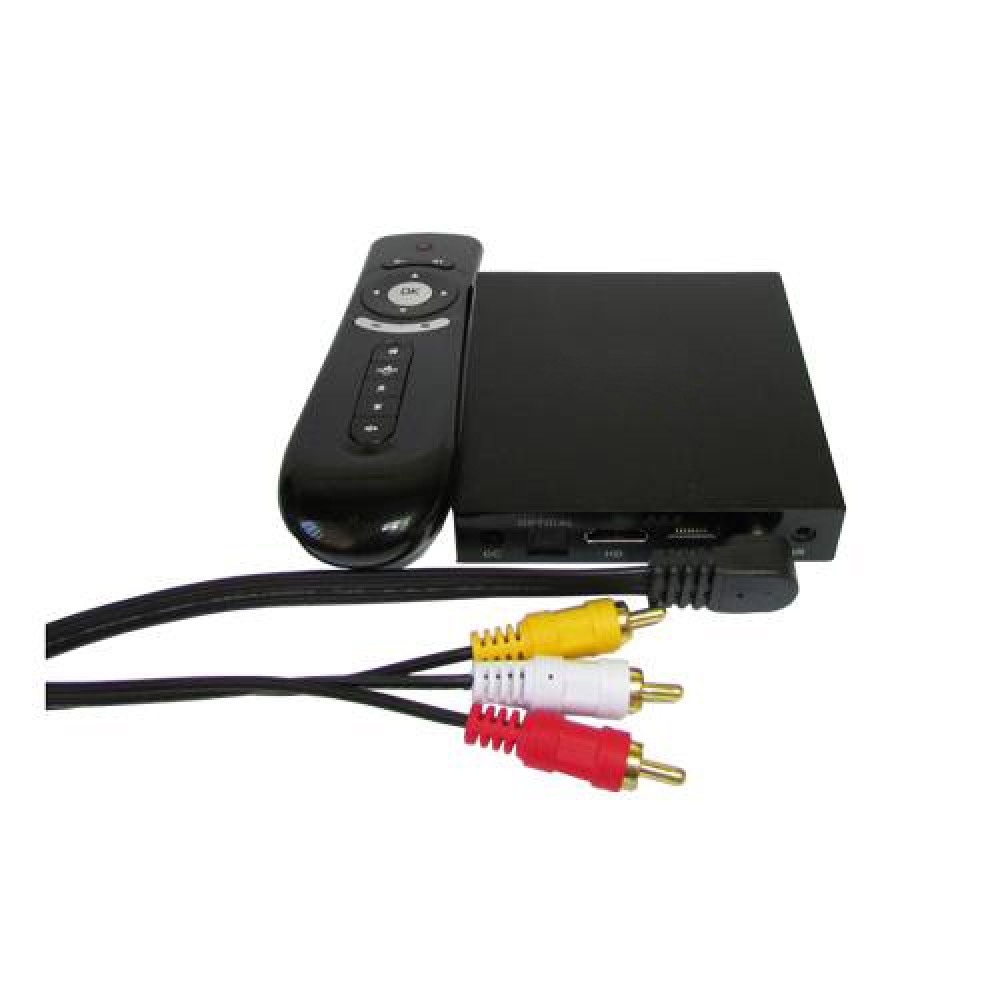
- AV-кабель (тюльпани) – три кольорових штекера для старих телевізорів
- Кабель живлення – зазвичай USB або окремий блок у комплекті
- Мережевий кабель – якщо хочете підключити інтернет дротом
Приставки зазвичай йдуть з HDMI-кабелем у коробці. Але якщо плануєте дивитися 4K, краще купити окремий кабель стандарту HDMI 2.0. Він забезпечить якісну картинку без затримок.
Якщо у телевізора немає HDMI – не біда. Можна купити конвертер HDMI-to-AV у будь-якому магазині електроніки. Він перетворює сигнал так, щоб старий телік його зрозумів.
Як підключити через HDMI
HDMI – це найпростіший і найкращий спосіб підключення. Картинка виходить чіткою, звук чистий. Ось покрокова інструкція підключення приставки через hdmi.
Що робити:
- Вимкнути телевізор і приставку з розетки
- Вставити HDMI-кабель в приставку (шукайте напис HDMI OUT)
- Другий кінець вставити в телевізор (запам’ятайте номер порту – HDMI 1, HDMI 2 або HDMI 3)
- Підключити живлення до приставки
- Увімкнути все назад
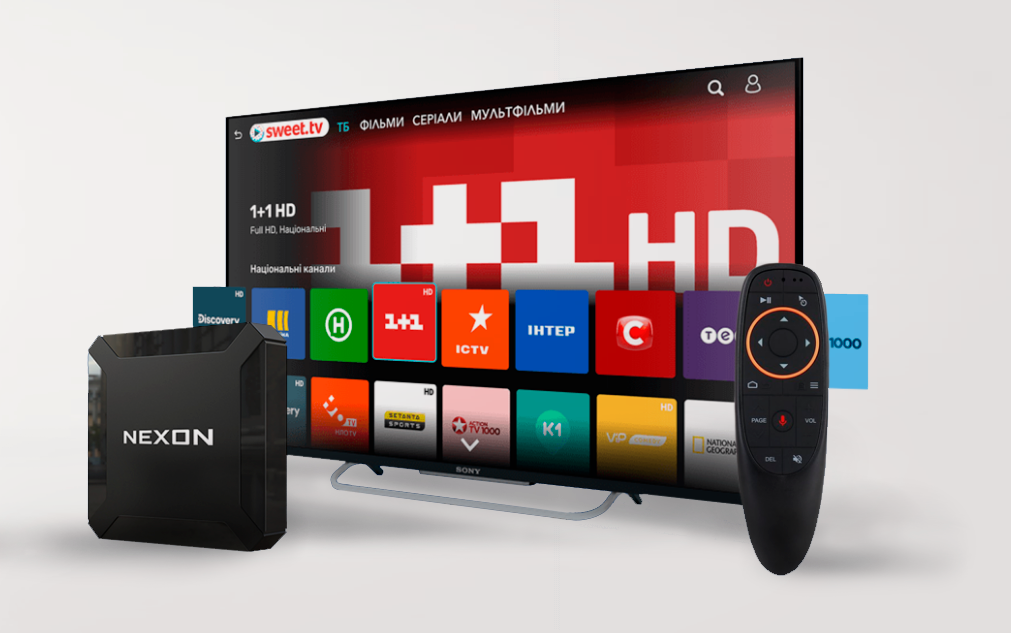 Головне – запам’ятати номер HDMI-порту. Він написаний біля роз’єму на телевізорі. Ця цифра потрібна, щоб потім вибрати правильне джерело сигналу.
Як вибрати HDMI вхід на телевізорі для приставки
Тепер треба сказати телевізору, звідки брати сигнал. На пульті знайдіть кнопку Source, Input або HDMI. Іноді вона позначена просто значком прямокутника зі стрілкою.
Натисніть цю кнопку. На екрані з’явиться меню з варіантами: TV, HDMI 1, HDMI 2, HDMI 3, AV. Виберіть той HDMI, до якого підключили приставку. Якщо не пам’ятаєте – просто перебирайте по черзі.
Коли вгадаєте правильний порт, побачите екран завантаження приставки. Деякі нові телевізори самі розуміють, що до них підключили, і автоматично перемикаються. Зручна штука.
Як підключити смарт-приставку до старого телевізора
Старий телевізор без HDMI – не проблема. Є кілька способів його підключити.
Варіанти для старих моделей:
- AV-кабель з трьома штекерами: жовтий для картинки, червоний і білий для звуку
- Конвертер HDMI-to-AV – маленька коробочка, яка перекладає сигнал
- SCART-адаптер – якщо у телевізора є такий широкий роз’єм
- Компонентний кабель (YPbPr) – дає кращу якість, ніж звичайні тюльпани
Найлегше купити конвертер HDMI-to-AV. Він коштує недорого і продається скрізь. До нього вставляєте HDMI від приставки, а з іншого боку виходять тюльпани для телевізора. Тільки врахуйте – конвертер потребує живлення через USB.
Після підключення на телевізорі виберіть джерело AV або Video. Картинка буде не така чітка, як через HDMI, але для фільмів і серіалів цілком нормально.
Як налаштувати смарт-приставку після підключення
Коли картинка з’явилася на екрані, починається програмне налаштування. Не хвилюйтеся – система сама все підкаже.
Спочатку виберіть мову. Знайдіть українську або російську, якщо англійська незручна. Далі система запропонує підключитися до Wi-Fi. Можна також підключити інтернет-кабель напряму – так навіть стабільніше.
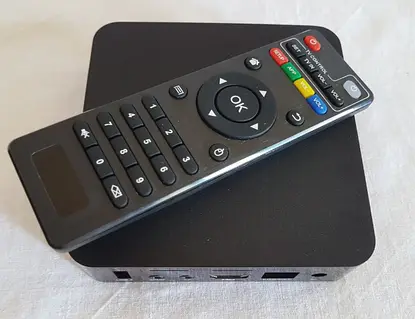 Потім приставка перевірить оновлення. Краще встановити їх відразу – так все працюватиме без глюків. Це займе хвилин 10-15, залежно від швидкості інтернету.
Наступний крок – увійти в Google-акаунт. Він потрібен для Play Store, звідки можна завантажувати додатки. Якщо немає акаунта – можна створити прямо на місці. Деякі приставки працюють і без Google, але з ним зручніше.
Налаштування інтернету на смарт-приставці
Без інтернету приставка – просто красива коробочка. підключити мережу можна двома способами: через Wi-Fi або кабель.
Для Wi-Fi:
- Відкрийте налаштування (Settings або значок шестерні)
- Знайдіть розділ Network або Wi-Fi
- Увімкніть Wi-Fi, якщо він вимкнений
- Виберіть свою домашню мережу
- Введіть пароль і підтвердіть
Якщо є можливість підключити кабель від роутера – це навіть краще. Просто вставте його в LAN-порт на приставці. Система сама все налаштує, нічого додатково натискати не треба.
Не працює інтернет? Перевірте пароль від Wi-Fi – можливо, десь помилилися. Або просто перезавантажте роутер і приставку. Часто це допомагає.
Підключення бездротової клавіатури до TV Box
Вводити текст за допомогою пульта – той ще квест. Набагато зручніше підключити клавіатуру. Особливо коли треба ввести пароль чи щось пошукати.
Якщо клавіатура з Bluetooth:
- Увімкніть клавіатуру і натисніть кнопку Bluetooth
- На приставці відкрийте налаштування
- Знайдіть розділ Bluetooth або Remote & Accessories
- Запустіть пошук пристроїв
- Виберіть клавіатуру зі списку
Є клавіатура з USB-приймачем? Ще простіше. Просто вставте маленький приймач у USB-порт приставки. Система сама її побачить і підключить.
Після підключення можна друкувати як на комп’ютері. Деякі приставки також підтримують мишку – з нею навігація стає ще зручнішою.
 Чому смарт-приставка не показує на телевізорі
 Чому смарт-приставка не показує на телевізорі
Іноді все підключено правильно, а картинки немає. Не панікуйте – зазвичай причина проста.
Найчастіші проблеми:
- Обрали не той HDMI-вхід – перевірте ще раз номер порту
- Кабель несправний – спробуйте інший або переставте в інший роз’єм
- Приставка не включена – подивіться, чи горять індикатори
- Телевізор не підтримує високу роздільність – треба знизити її в налаштуваннях
- Порт HDMI зламався – спробуйте інший
Простий трюк: вимкніть все з розетки, почекайте 30 секунд і включіть знову. Електроніка іноді просто потребує перезавантаження.
Якщо індикатори горять, а картинки немає – проблема може бути в роздільності. Старі телевізори не розуміють 4K чи навіть Full HD. У налаштуваннях приставки можна встановити 720p або 480p. Іноді до цих налаштувань можна дістатися навіть без екрану – через спеціальне меню відновлення.
Як зробити роботу швидшою
Коли все працює, можна трохи оптимізувати систему. Так приставка буде працювати швидше і не гальмуватиме.
Час від часу чистіть кеш додатків. Заходьте в налаштування, потім у Apps, вибирайте програму і натискайте Clear Cache. Особливо це важливо для додатків типу YouTube або Netflix – вони накопичують купу тимчасових файлів.
Не захаращуйте пам’ять зайвими програмами. У більшості приставок всього 8-16 ГБ пам’яті. Видаляйте те, чим не користуєтесь. Якщо місця мало – підключіть флешку або SD-карту.
У налаштуваннях є режим енергозбереження. Налаштуйте його так, щоб приставка засинала після 10-15 хвилин бездіяльності. Це економить електрику і продовжує життя пристрою.
Корисні доповнення
Приставка стає ще зручнішою з правильними аксесуарами. Окрім клавіатури, можна підключити геймпад для ігор або пульт з повітряною мишкою для зручнішої навігації.
Встановіть файловий менеджер – наприклад, X-plore або File Manager. З ним легко переглядати файли на флешках, копіювати відео та організовувати свою медіатеку.
Якщо вдома є діти – налаштуйте батьківський контроль. У Play Store і всіх стрімінгових сервісах можна встановити вікові обмеження та PIN-код. Так діти не натраплять на небажаний контент.
Хочете кращий звук? Підключіть зовнішні колонки або саундбар. Багато приставок мають окремий аудіовихід (3.5 мм або оптичний). Звук стане набагато об’ємнішим, ніж з динаміків телевізора.