Як підключити інтернет до телевізора через роутер: покрокова інструкція для Smart TV
Сучасні телевізори вже давно не обмежуються звичайними каналами. Smart TV дає змогу дивитися Netflix, YouTube, серіали на Sweet.tv і багато іншого. Але спочатку потрібно підключити телевізор до інтернету. Хтось робить це через Wi-Fi, хтось тягне кабель — кожен спосіб має свої плюси. Розберемося, як це зробити правильно і що робити, якщо щось пішло не так.
Два основні способи підключення
Підключити телевізор до роутера можна двома шляхами: по Wi-Fi або через звичайний інтернет-кабель. Який обрати — залежить від ситуації.
Wi-Fi зручний тим, що не потрібно тягнути проводи через всю квартиру. Просто вибрав мережу, ввів пароль — і готово. Але якщо роутер стоїть далеко або стіни товсті, сигнал може бути слабким. Тоді краще використати кабель. Так інтернет працює стабільніше, особливо якщо любите дивитися фільми в 4K без підвисань.
Wi-Fi чи Кабель — що обрати у 2026 році?
| Параметр | Wi-Fi (2.4 GHz) | Wi-Fi (5/6 GHz) | Кабель (Ethernet) |
| Макс. швидкість | Низька (до 150 Мбіт/с) | Висока (до 1-2 Гбіт/с) | Стабільна (до 1 Гбіт/с) |
| Для якого відео? | YouTube (Full HD) | 4K Стрімінг / Netflix | 8K / Хмарні ігри / IPTV |
| Вплив стін | Мінімальний | Суттєвий | Відсутній |
| Стабільність | Можливі розриви | Добра (в зоні прямої видимості) | Найвища |
Як підключити смарт тв до роутера через wifi
Підключення через Wi-Fi — найпопулярніший варіант. Процес простий, хоча в різних телевізорів меню може трохи відрізнятися.
Спочатку увімкніть телевізор і відкрийте налаштування. Шукайте розділ типу “Мережа” або “Підключення” — зазвичай він десь у головному меню. Там виберіть Wi-Fi підключення, і телевізор почне шукати доступні мережі.
Через кілька секунд на екрані з’явиться список мереж. Знайдіть свою домашню (ту саму назву, що бачите на телефоні) і клацніть на неї. Тепер потрібно ввести пароль. Як ввести пароль від wifi на телевізорі при підключенні? Зазвичай на екрані з’являється віртуальна клавіатура. Кнопками на пульті вибирайте потрібні літери та цифри. Деякі нові пульти підтримують голосовий ввід — це швидше.
Після введення пароля телевізор підключиться до мережі. Якщо все пройшло добре, у верхньому куті екрана з’явиться значок Wi-Fi. Готово!
 Як налаштувати wifi на телевізорі samsung через роутер
 Як налаштувати wifi на телевізорі samsung через роутер
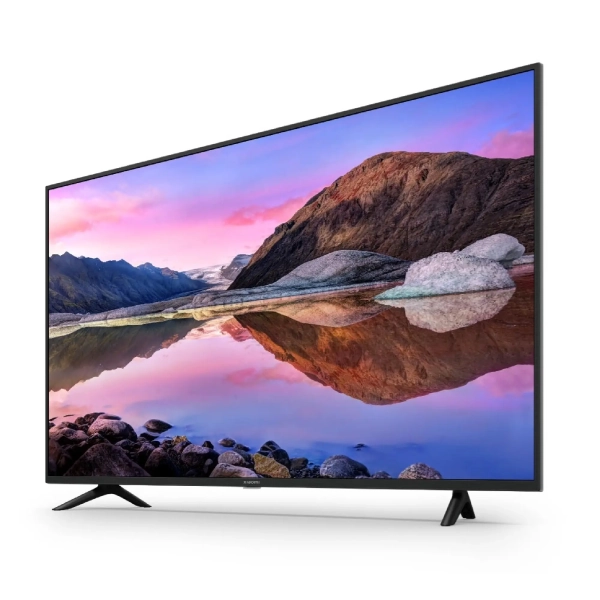
У Samsung трохи своя логіка, але нічого складного. Натисніть на пульті кнопку “Home” (або “Menu” на старіших моделях). Потім йдіть у “Налаштування”, далі в “Загальні” і шукайте там “Мережа”.
Телевізор запитає, як ви хочете підключитися. Виберіть “Бездротове підключення” — почнеться пошук мереж. У списку побачите всі Wi-Fi поблизу з рисочками, що показують силу сигналу. Не завжди найшвидша мережа — найкраща. Якщо роутер далеко, краще підключитися до мережі на 2.4 ГГц, а не на 5 ГГц. Вона повільніша, але сигнал проходить крізь стіни легше.
У Samsung є додаткові налаштування для тих, хто любить покопатися в меню. Можна вручну прописати IP-адресу замість автоматичного отримання. Це іноді допомагає, коли в домашній мережі багато пристроїв і виникають конфлікти.
Підключення телевізора lg до інтернету через роутер
Телевізори LG працюють на системі webOS — вона трохи інша, ніж у Samsung. Натисніть кнопку з будиночком на пульті (Magic Remote або звичайному). У меню шукайте “Підключення” або щось схоже.
Там виберіть “Wi-Fi Connection” — телевізор сам знайде доступні мережі. Цікава фішка LG — підтримка WPS. Це коли не потрібно вводити пароль вручну. Просто виберіть WPS у меню телевізора, а потім протягом двох хвилин натисніть кнопку WPS на роутері. Пристрої самі “домовляться” між собою і підключаться. Зручно, особливо якщо пароль довгий і складний.
Підключити телевізор до роутера через кабель lan
Якщо хочете максимальної стабільності, підключайте кабелем. Візьміть звичайний інтернет-кабель (такий самий, як для комп’ютера), один кінець встроміть у роутер, другий — у телевізор ззаду. Порт для кабелю зазвичай підписаний як LAN або Ethernet.
У більшості випадків телевізор сам розпізнає, що ви підключили кабель, і все налаштує автоматично. Якщо цього не сталося, зайдіть у мережеві налаштування і виберіть “Дротове підключення”.
Чому кабель кращий за Wi-Fi:
- Інтернет не обривається і не сповільнюється
- Швидкість завжди максимальна
- Не заважають сусідські роутери чи мікрохвильовка
- Менша затримка — важливо для ігор на телевізорі
Мінус один — потрібно тягнути провід. Але якщо роутер стоїть у тій же кімнаті, це не проблема.
Підключення smart tv до роутера tp link
TP-Link — один з найпопулярніших виробників роутерів в Україні. Підключення до них нічим не відрізняється від інших, але є пара нюансів.
Багато роутерів TP-Link роздають дві мережі одночасно: на 2.4 ГГц і на 5 ГГц. Якщо телевізор стоїть в іншій кімнаті, підключайтеся до 2.4 ГГц — сигнал буде стабільніший. Якщо роутер поруч, беріть 5 ГГц — швидше працює.
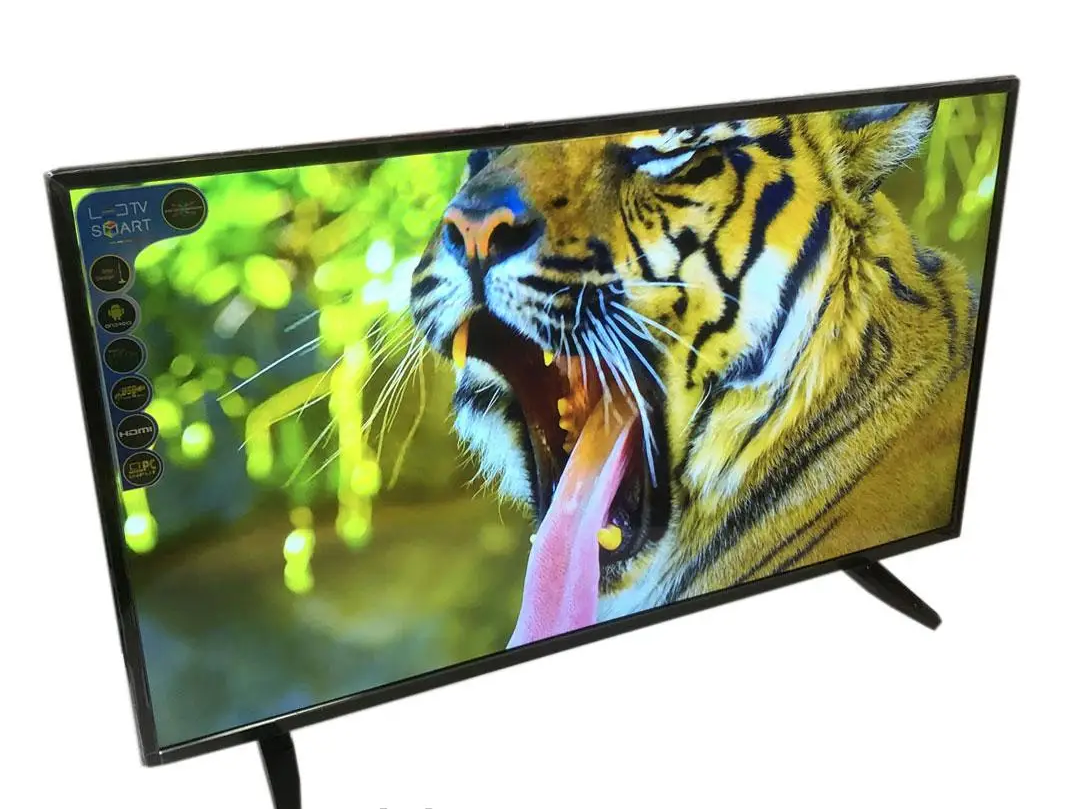 Ще одна корисна штука в TP-Link — налаштування пріоритету для пристроїв (це називається QoS). Можна зайти в налаштування роутера через браузер (адреса 192.168.0.1 або tplinkwifi.net) і дати телевізору пріоритет. Тоді навіть якщо хтось завантажує файли на комп’ютері, фільм на телевізорі не буде гальмувати.
Чому телевізор не підключається до wifi роутера
Іноді все робиш правильно, а телевізор все одно не підключається. Причин може бути багато, але найчастіші — прості і легко виправляються.
Перше, що треба перевірити — пароль. Можливо, десь помилилися літерою чи плутаєте великі і малі букви. Пароль від Wi-Fi чутливий до регістру. Також перевірте, чи не ввімкнена на роутері фільтрація за MAC-адресами — вона може блокувати нові пристрої.
Інша частка проблема — роутер просто “переповнений”. У нього є ліміт на кількість підключених пристроїв. Якщо в домі багато гаджетів, роутер може відмовити телевізору. Потрібно зайти в налаштування роутера і або збільшити цей ліміт, або видалити старі підключення, які вже не використовуються.
Деякі старі телевізори не підтримують новий тип шифрування WPA3. Тоді потрібно в налаштуваннях роутера змінити його на WPA2 — це старіший, але сумісніший стандарт.
Помилка підключення телевізора до wifi роутера що робити
Коли бачите на екрані повідомлення про помилку, не панікуйте. Є кілька простих кроків, які допомагають у 90% випадків.
Спочатку перезавантажте обидва пристрої. Роутер вимкніть з розетки секунд на 30, потім увімкніть і дочекайтеся, поки всі лампочки перестануть блимати. Телевізор теж вимкніть і знову увімкніть.
Якщо не допомогло, перевірте ось що:
- Телевізор стоїть не надто далеко від роутера
- Між ними немає металевих шаф або ввімкненої мікрохвильовки
- Прошивка телевізора оновлена до останньої версії
- Дата і час на телевізорі встановлені правильно
Ще корисно спробувати підключити до Wi-Fi телефон чи ноутбук. Якщо вони підключаються нормально, значить проблема точно в телевізорі. Тоді можна скинути мережеві налаштування телевізора до заводських і спробувати підключитися заново.
Як з’єднати старий телевізор з роутером для інтернету
Що робити, якщо у вас звичайний телевізор без Smart TV? Не біда — його теж можна підключити до інтернету за допомогою спеціальної приставки.
 Приставка підключається до телевізора через HDMI (той самий роздім, що й для ігрової консолі). Вона сама підключається до інтернету і дає змогу дивитися YouTube, Netflix та інші сервіси.
Популярні варіанти приставок:
- Android TV Box — підтримує майже всі додатки
- Xiaomi Mi Box — дешевий і надійний варіант
- Amazon Fire TV Stick — компактний, як флешка
- Chromecast — зручно транслювати з телефону
Після підключення приставки до телевізора її потрібно налаштувати як окремий пристрій. Увімкнете, виберете свою Wi-Fi мережу, введете пароль — і все готово. Приставка працює як міні-комп’ютер і дає старому телевізору всі можливості Smart TV.
Як альтернатива — можна використати PlayStation або Xbox. Вони теж підключаються до інтернету і мають додатки для перегляду відео.
Як зробити, щоб інтернет працював швидше
Коли телевізор уже підключений, варто перевірити, чи достатньо швидкості для комфортного перегляду. У більшості Smart TV є вбудована функція тесту швидкості — шукайте її в мережевих налаштуваннях.
Скільки швидкості потрібно для різної якості відео:
- Звичайна якість (SD) — хватить 3 Мбіт/с
- HD якість — потрібно 5 Мбіт/с
- Full HD — мінімум 8-10 Мбіт/с
- 4K Ultra HD — бажано 25 Мбіт/с і більше
Якщо швидкість нижча, є кілька варіантів. Можна підключити кабель замість Wi-Fi — це завжди швидше. Або купити Powerline-адаптери. Це штуки, які передають інтернет через звичайну електропроводку в квартирі. Встромляєте один адаптер біля роутера, другий — біля телевізора, і вони створюють мережу через розетки.
Ще корисно налаштувати автоматичне оновлення телевізора вночі, коли мережа вільна. Тоді великі файли не будуть завантажуватися тоді, коли ви дивитеся фільм.