Як підключити смарт-годинник до айфону: повний гайд з налаштування
Смарт-годинники давно стали звичною частиною життя. Вони показують повідомлення, рахують кроки, стежать за пульсом і дозволяють керувати музикою прямо із зап’ястя. Підключення розумного годинника до iPhone здається складним процесом, але насправді все набагато простіше. Зазвичай вся справа займає хвилин п’ять, якщо знати, що робити.
Підготовка до підключення смарт годинника
Перш ніж почати, потрібно підготувати обидва пристрої. Годинник має бути заряджений хоча б наполовину — процес налаштування їсть батарейку. iPhone теж краще підзарядити, щоб нічого не зависло на самому цікавому місці.
Увімкніть Bluetooth на айфоні. Без нього нічого не вийде, адже пристрої спілкуються саме через цей зв’язок. Ще перевірте, чи стоїть на телефоні свіжа версія iOS. Старі версії системи іноді конфліктують з новими моделями годинників.
Майже кожен бренд смарт-годинників має свій додаток. Його треба завантажити з App Store перед підключенням. Інакше годинник просто не зможе з’єднатися з телефоном. Який саме додаток потрібен — зазвичай написано в інструкції або на коробці.
Які додатки потрібні для підключення смарт годинника до айфону
Додаток залежить від того, який у вас годинник. Кожен виробник робить свою програму:
- Apple Watch — вбудований додаток Watch, він уже є на айфоні
- Samsung Galaxy Watch — Galaxy Wearable з App Store
- Huawei та Honor — Huawei Health або Honor Health
- Xiaomi та Amazfit — Mi Fit, Zepp або Xiaomi Wear
- Fitbit — офіційний Fitbit
- Garmin — Garmin Connect
Якщо у вас китайський годинник без особливого бренду, швидше за все підійде один з універсальних додатків: FitPro, H Band, WearFit, Da Fit або Fundo. Назва програми майже завжди вказана в інструкції.
| Бренд годинника | Необхідний додаток в App Store | Основні кроки налаштування | Особливості сумісності |
| Apple Watch | Вбудований додаток Watch | Увімкніть годинник, піднесіть до iPhone, відскануйте анімацію на екрані годинника камерою телефону. | Повна інтеграція, працює тільки з iOS. |
| Garmin | Garmin Connect | Створіть акаунт, оберіть “Додати пристрій”, введіть код підтвердження з екрана годинника. | Найкращий вибір для спорту, повна синхронізація здоров’я. |
| Samsung (Galaxy) | Samsung Galaxy Watch | Відкрийте додаток, дозвольте доступ до Bluetooth, знайдіть годинник у списку та дотримуйтесь інструкцій. | Можуть бути обмеження на деякі функції (ЕКГ, тиск) на iOS. |
| Xiaomi / Amazfit | Mi Fitness або Zepp | Увійдіть в акаунт, додайте пристрій через “+” та відскануйте QR-код на годиннику. | Базовий функціонал працює чудово, сповіщення налаштовуються окремо. |
| Huawei | Huawei Health | Встановіть додаток, оновіть HMS Core (якщо попросить), виберіть свою модель у каталозі. | Потрібні додаткові дозволи в налаштуваннях конфіденційності iPhone. |
Покрокове підключення китайського смарт годинника до iPhone
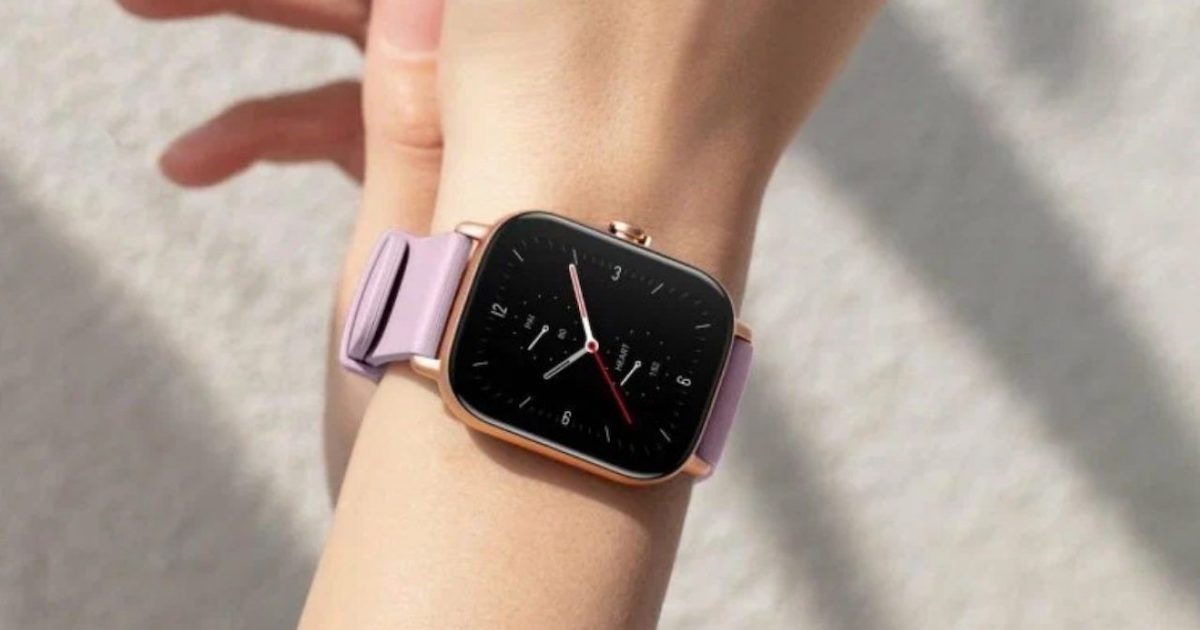 Процес підключення більшості годинників схожий. Інструкція підключення смарт годинника до iOS виглядає так:
- Увімкніть годинник і дочекайтесь, поки він завантажиться
- Завантажте потрібний додаток з App Store на айфон
- Відкрийте додаток і зареєструйтесь або увійдіть у свій акаунт
- Увімкніть Bluetooth на айфоні
- У додатку натисніть “Додати пристрій” (зазвичай це плюсик або кнопка в меню)
- Зачекайте, поки програма знайде ваш годинник
- Виберіть його зі списку і підтвердіть підключення
- Якщо на екрані годинника з’явиться код — введіть його в додаток
- Дочекайтесь завершення синхронізації
Коли все пройшло успішно, на годиннику з’явиться повідомлення про підключення. У додатку відобразиться інформація про пристрій і заряд батареї.
Як синхронізувати смарт годинник з айфоном через Bluetooth
Після першого підключення годинник і телефон зв’язуються автоматично. Як прив’язати смарт годинник до айфону через Bluetooth — це відбувається саме під час першого налаштування. Надалі пристрої знаходять один одного самі.
Деякі годинники створюють два Bluetooth-з’єднання: одне для даних, інше для звуку. Тому в налаштуваннях айфона може з’явитись один годинник двічі. Це нормально, не потрібно нічого видаляти.
Щоб зв’язок працював стабільно, тримайте телефон і годинник на відстані до 10 метрів. Товсті стіни або металеві конструкції можуть заважати сигналу. Якщо зв’язок обірвався, більшість годинників автоматично підключаються знову, коли ви повертаєтесь у зону дії.
Налаштування смарт годинника на айфон після підключення
Коли пристрої з’єдналися, час налаштувати годинник під себе. Налаштування смарт годинника на айфон починається з введення особистих даних: вік, вага, зріст. Це потрібно, щоб годинник точно рахував калорії і активність.
У додатку можна вибрати циферблат — або з готових варіантів, або завантажити нові з інтернету. Ще там налаштовують ярлики додатків, які будуть на головному екрані годинника. Залишайте тільки те, чим користуєтесь часто.
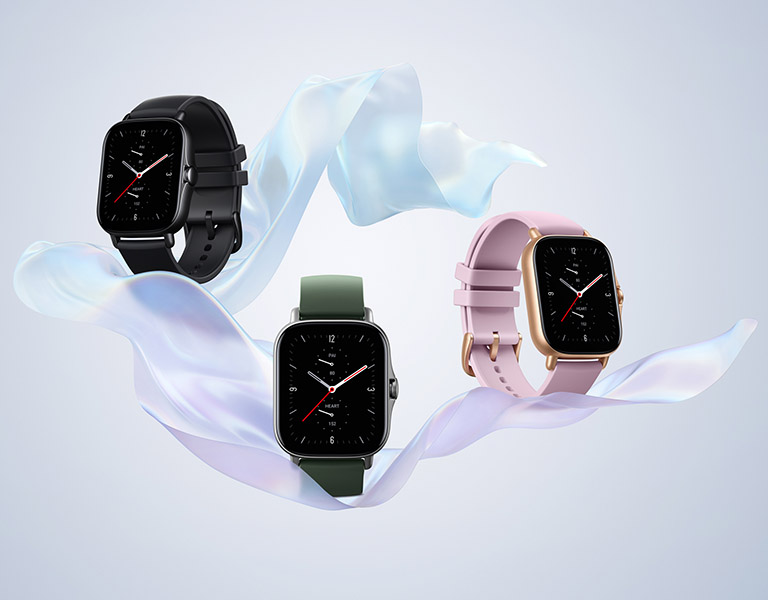 Варто встановити цілі по кроках на день, увімкнути нагадування про рух після тривалого сидіння. Деякі годинники самі розпізнають, яким спортом ви займаєтесь. Ця функція теж вмикається в налаштуваннях.
Налаштування сповіщень смарт годинника на айфоні
Головна фішка смарт-годинника — повідомлення з телефону прямо на руку. Налаштування сповіщень смарт годинника на айфоні вимагає кількох дозволів. Зайдіть у налаштування айфона, знайдіть розділ “Сповіщення” і переконайтесь, що додаток годинника може показувати повідомлення.
У самому додатку годинника є розділ, де налаштовують:
- Які програми надсилатимуть сповіщення на годинник (месенджери, соцмережі, пошта)
- Вібрація при отриманні повідомлення
- Показувати чи ні текст повідомлення
- Сповіщення про пропущені дзвінки
- Повідомлення з конкретних додатків
Щоб батарейка годинника трималась довше, відключіть сповіщення від програм, які спамлять повідомленнями. Ще корисно налаштувати режим “Не турбувати” на ніч або робочі зустрічі.
Чому смарт годинник не підключається до айфону
Іноді щось йде не так, і підключення не відбувається. Причин може бути кілька.
Проблеми з Bluetooth-з’єднанням
Найчастіша біда — Bluetooth глючить. Якщо годинник не з’являється в пошуку, повністю вимкніть Bluetooth на айфоні, зачекайте секунд п’ять і ввімкніть назад. Допомагає перезавантаження обох пристроїв. Іноді треба видалити годинник зі списку підключених пристроїв і спробувати заново.
Несумісність версій програмного забезпечення
Стара iOS або прошивка годинника можуть не підходити один одному. Перевірте, чи є оновлення для айфона. Прошивку годинника зазвичай оновлюють через додаток. Деякі дешеві китайські годинники просто не працюють з новими версіями iOS — про це варто дізнатись перед покупкою.
Помилки в роботі мобільного додатка
Іноді зависає сам додаток. Спробуйте його повністю видалити з айфона і встановити заново з App Store. Ще подивіться, чи немає для нього оновлень.
 Конфлікт з іншими пристроями
 Конфлікт з іншими пристроями
Якщо до айфона підключено багато Bluetooth-пристроїв, вони можуть конфліктувати. Відключіть тимчасово навушники, колонки та інші гаджети. Ще переконайтесь, що годинник не підключений до іншого телефону одночасно.
Оптимізація роботи смарт годинника з iPhone
Коли все налаштовано, треба подбати про стабільну роботу. Кілька порад допоможуть використовувати годинник на максимум.
Регулярна синхронізація зберігає всі дані. Більшість додатків синхронізують автоматично, але після тренування корисно запустити це вручну. Так точно нічого не загубиться.
Економте батарею. Годинник підсаджує айфон через постійний Bluetooth-зв’язок. Вимкніть непотрібні функції синхронізації. Наприклад, якщо не слухаєте музику на годиннику, синхронізацію музичної бібліотеки можна відключити.
Оновлюйте прошивку годинника. Додаток сам повідомить, коли вийде оновлення. Нові версії виправляють помилки і додають функції. Перевіряти можна вручну в налаштуваннях додатка.
Додаткові можливості після підключення
Коли основне налаштовано, можна дослідити корисні фішки. Багато годинників керують музикою на телефоні: перемикають треки, регулюють гучність, ставлять на паузу. Дуже зручно під час пробіжки або тренування.
Функція пошуку телефону рятує, коли айфон загубився вдома. Натискаєте кнопку на годиннику — телефон починає дзвонити, навіть якщо був на беззвучному. У зворотному боці теж працює: через додаток на айфоні можна знайти годинник.
Деякі моделі дозволяють використовувати годинник як пульт для камери айфона. Ставите телефон на штатив, відходите і робите фото натисканням на годиннику. Ідеально для групових знімків.
Годинники з NFC іноді підтримують безконтактні платежі. Apple Watch працюють з Apple Pay. У інших брендів можуть бути свої платіжні системи, але в Україні вони працюють не завжди.
Усунення типових проблем після підключення
Навіть після успішного підключення можуть виникати дрібні неприємності. Ось як їх швидко виправити.
Якщо припинилась синхронізація даних, перевірте Bluetooth-з’єднання. У налаштуваннях Bluetooth має бути видно підключений годинник. Немає? Перезапустіть додаток або перезавантажте обидва пристрої.
Годинник неточно рахує кроки чи пульс? Перевірте особисті дані в додатку — вага, зріст, вік. Якщо там помилка, показники будуть кривими. Ще годинник має щільно прилягати до руки для точного вимірювання пульсу.
Батарейка швидко сідає? Відключіть постійне відстеження пульсу, якщо воно не дуже потрібне. Зменшіть яскравість екрану. Налаштуйте рідшу синхронізацію з телефоном. Ці три речі суттєво подовжують час роботи.