Как подключить интернет к телевизору через роутер: пошаговая инструкция для Smart TV
Современные телевизоры уже давно не ограничиваются обычными каналами. Smart TV позволяет смотреть Netflix, YouTube, сериалы на Sweet.tv и многое другое. Но сначала нужно подключить телевизор к интернету. Кто-то делает это через Wi-Fi, кто-то тянет кабель - каждый способ имеет свои плюсы. Разберемся, как это сделать правильно и что делать, если что-то пошло не так.
Два основных способа подключения
Подключить телевизор к роутеру можно двумя путями: по Wi-Fi или через обычный интернет-кабель. Какой выбрать - зависит от ситуации.
Wi-Fi удобен тем, что не нужно тянуть провода через всю квартиру. Просто выбрал сеть, ввел пароль - и готово. Но если роутер стоит далеко или стены толстые, сигнал может быть слабым. Тогда лучше использовать кабель. Так интернет работает стабильнее, особенно если любите смотреть фильмы в 4K без подвисаний.
Wi-Fi или Кабель - что выбрать в 2026 году?
| Параметр | Wi-Fi (2,4 ГГц) | Wi-Fi (5/6 ГГц) | Кабель (Ethernet) |
| Макс. скорость | Низкая (до 150 Мбит/с) | Высокая (до 1-2 Гбит/с) | Стабильная (до 1 Гбит/с) |
| Для какого видео? | YouTube (Full HD) | 4K Стриминг / Netflix | 8K / Облачные игры / IPTV |
| Влияние стен | Минимальный | Существенный | Отсутствует |
| Стабильность | Возможные разрывы | Хорошая (в зоне прямой видимости) | Самая высокая |
Как подключить смарт тв к роутеру через wifi
Подключение через Wi-Fi - самый популярный вариант. Процесс простой, хотя у разных телевизоров меню может немного отличаться.
Спочатку увімкніть телевізор і відкрийте налаштування. Шукайте розділ типу “Мережа” або “Підключення” — зазвичай він десь у головному меню. Там виберіть Wi-Fi підключення, і телевізор почне шукати доступні мережі.
Через кілька секунд на екрані з’явиться список мереж. Знайдіть свою домашню (ту саму назву, що бачите на телефоні) і клацніть на неї. Тепер потрібно ввести пароль. Як ввести пароль від wifi на телевізорі при підключенні? Зазвичай на екрані з’являється віртуальна клавіатура. Кнопками на пульті вибирайте потрібні літери та цифри. Деякі нові пульти підтримують голосовий ввід — це швидше.
Після введення пароля телевізор підключиться до мережі. Якщо все пройшло добре, у верхньому куті екрана з’явиться значок Wi-Fi. Готово!
 Как настроить wifi на телевизоре samsung через роутер как настроить wifi на телевизоре samsung
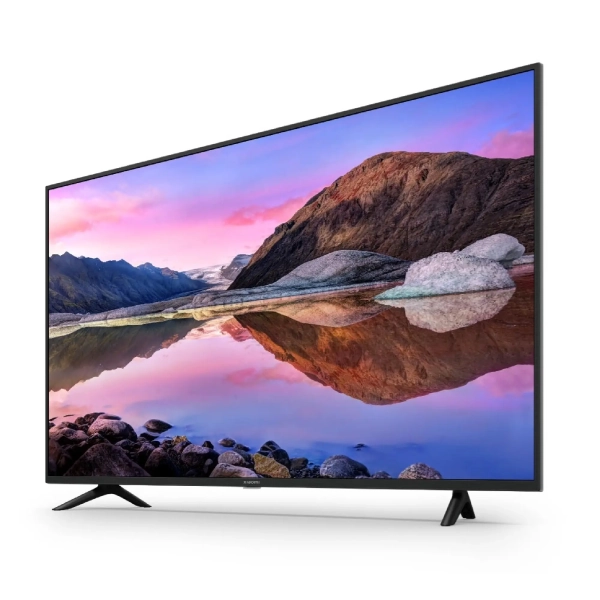 Как настроить wifi на телевизоре samsung через роутер как настроить wifi на телевизоре samsung
У Samsung трохи своя логіка, але нічого складного. Натисніть на пульті кнопку “Home” (або “Menu” на старіших моделях). Потім йдіть у “Налаштування”, далі в “Загальні” і шукайте там “Мережа”.
Телевізор запитає, як ви хочете підключитися. Виберіть “Бездротове підключення” — почнеться пошук мереж. У списку побачите всі Wi-Fi поблизу з рисочками, що показують силу сигналу. Не завжди найшвидша мережа — найкраща. Якщо роутер далеко, краще підключитися до мережі на 2.4 ГГц, а не на 5 ГГц. Вона повільніша, але сигнал проходить крізь стіни легше.
У Samsung есть дополнительные настройки для тех, кто любит покопаться в меню. Можно вручную прописать IP-адрес вместо автоматического получения. Это иногда помогает, когда в домашней сети много устройств и возникают конфликты.
Подключение телевизора lg к интернету через роутер подключение телевизора lg к интернету
Телевізори LG працюють на системі webOS — вона трохи інша, ніж у Samsung. Натисніть кнопку з будиночком на пульті (Magic Remote або звичайному). У меню шукайте “Підключення” або щось схоже.
Там виберіть “Wi-Fi Connection” — телевізор сам знайде доступні мережі. Цікава фішка LG — підтримка WPS. Це коли не потрібно вводити пароль вручну. Просто виберіть WPS у меню телевізора, а потім протягом двох хвилин натисніть кнопку WPS на роутері. Пристрої самі “домовляться” між собою і підключаться. Зручно, особливо якщо пароль довгий і складний.
Подключить телевизор к роутеру через кабель lan
Якщо хочете максимальної стабільності, підключайте кабелем. Візьміть звичайний інтернет-кабель (такий самий, як для комп’ютера), один кінець встроміть у роутер, другий — у телевізор ззаду. Порт для кабелю зазвичай підписаний як LAN або Ethernet.
У більшості випадків телевізор сам розпізнає, що ви підключили кабель, і все налаштує автоматично. Якщо цього не сталося, зайдіть у мережеві налаштування і виберіть “Дротове підключення”.
Почему кабель лучше Wi-Fi:
- Интернет не обрывается и не замедляется
- Скорость всегда максимальная
- Не мешают соседские роутеры или микроволновка
- Меньшая задержка - важно для игр на телевизоре
Минус один - нужно тянуть провод. Но если роутер стоит в той же комнате, это не проблема.
Подключение smart tv к роутеру tp link
TP-Link - один из самых популярных производителей роутеров в Украине. Подключение к ним ничем не отличается от других, но есть пара нюансов.
Многие роутеры TP-Link раздают две сети одновременно: на 2.4 ГГц и на 5 ГГц. Если телевизор стоит в другой комнате, подключайтесь к 2.4 ГГц - сигнал будет стабильнее. Если роутер рядом, берите 5 ГГц - быстрее работает.
 Ще одна корисна штука в TP-Link — налаштування пріоритету для пристроїв (це називається QoS). Можна зайти в налаштування роутера через браузер (адреса 192.168.0.1 або tplinkwifi.net) і дати телевізору пріоритет. Тоді навіть якщо хтось завантажує файли на комп’ютері, фільм на телевізорі не буде гальмувати.
Почему телевизор не подключается к wifi роутеру
Иногда все делаешь правильно, а телевизор все равно не подключается. Причин может быть много, но самые частые - простые и легко исправляются.
Первое, что нужно проверить - пароль. Возможно, где-то ошиблись буквой или путаете большие и маленькие буквы. Пароль от Wi-Fi чувствителен к регистру. Также проверьте, не включена ли на роутере фильтрация по MAC-адресам - она может блокировать новые устройства.
Інша частка проблема — роутер просто “переповнений”. У нього є ліміт на кількість підключених пристроїв. Якщо в домі багато гаджетів, роутер може відмовити телевізору. Потрібно зайти в налаштування роутера і або збільшити цей ліміт, або видалити старі підключення, які вже не використовуються.
Некоторые старые телевизоры не поддерживают новый тип шифрования WPA3. Тогда нужно в настройках роутера изменить его на WPA2 - это более старый, но более совместимый стандарт.
Ошибка подключения телевизора к wifi роутеру что делать
Когда вы видите сообщение об ошибке на экране, не паникуйте. Есть несколько простых шагов, которые помогают в 90% случаях.
Сначала перезагрузите оба устройства. Роутер выключите из розетки секунд на 30, затем включите и дождитесь, пока все лампочки перестанут мигать. Телевизор тоже выключите и снова включите.
Если не помогло, проверьте вот что:
- Телевизор стоит не слишком далеко от роутера
- Между ними нет металлических шкафов или включенной микроволновки
- Прошивка телевизора обновлена до последней версии
- Дата и время на телевизоре установлены правильно
Еще полезно попробовать подключить к Wi-Fi телефон или ноутбук. Если они подключаются нормально, значит проблема точно в телевизоре. Тогда можно сбросить сетевые настройки телевизора до заводских и попробовать подключиться заново.
Як з’єднати старий телевізор з роутером для інтернету
Що робити, якщо у вас звичайний телевізор без Smart TV? Не біда — його теж можна підключити до інтернету за допомогою спеціальної приставки.
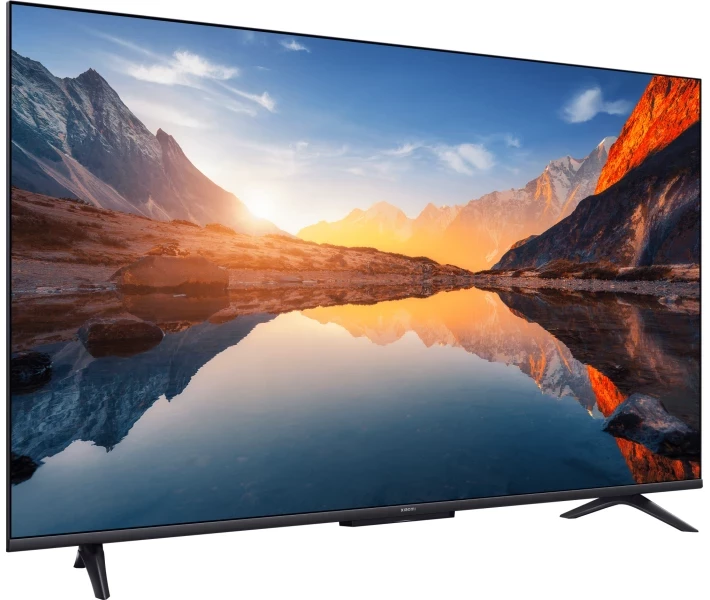 Приставка подключается к телевизору через HDMI (тот же разъем, что и для игровой консоли). Она сама подключается к интернету и позволяет смотреть YouTube, Netflix и другие сервисы.
Популярные варианты приставок:
- Android TV Box - поддерживает почти все приложения
- Xiaomi Mi Box - дешевый и надежный вариант - дешевый и надежный вариант
- Amazon Fire TV Stick - компактный, как флешка
- Chromecast - удобно транслировать с телефона
Після підключення приставки до телевізора її потрібно налаштувати як окремий пристрій. Увімкнете, виберете свою Wi-Fi мережу, введете пароль — і все готово. Приставка працює як міні-комп’ютер і дає старому телевізору всі можливості Smart TV.
Как альтернатива - можно использовать PlayStation или Xbox. Они тоже подключаются к интернету и имеют приложения для просмотра видео.
Как сделать, чтобы интернет работал быстрее
Когда телевизор уже подключен, стоит проверить, достаточно ли скорости для комфортного просмотра. В большинстве Smart TV есть встроенная функция теста скорости - ищите ее в сетевых настройках.
Сколько скорости нужно для разного качества видео:
- Обычное качество (SD) - хватит 3 Мбит/с
- HD качество - требуется 5 Мбит/с
- Full HD - минимум 8-10 Мбит/с
- 4K Ultra HD - желательно 25 Мбит/с и более
Если скорость ниже, есть несколько вариантов. Можно подключить кабель вместо Wi-Fi - это всегда быстрее. Или купить Powerline-адаптеры. Это штуки, которые передают интернет через обычную электропроводку в квартире. Втыкаете один адаптер возле роутера, второй - возле телевизора, и они создают сеть через розетки.
Еще полезно настроить автоматическое обновление телевизора ночью, когда сеть свободна. Тогда большие файлы не будут загружаться тогда, когда вы смотрите фильм.