Как подключить смарт-часы к айфону: полный гайд по настройке
Смарт-часы давно стали привычной частью жизни. Они показывают уведомления, считают шаги, следят за пульсом и позволяют управлять музыкой прямо с запястья. Подключение умных часов к iPhone кажется сложным процессом, но на самом деле все гораздо проще. Обычно все дело занимает минут пять, если знать, что делать.
Подготовка к подключению смарт часов
Прежде чем начать, нужно подготовить оба устройства. Часы должны быть заряжены хотя бы наполовину - процесс настройки ест батарейку. iPhone тоже лучше подзарядить, чтобы ничего не зависло на самом интересном месте.
Включите Bluetooth на айфоне. Без него ничего не получится, ведь устройства общаются именно через эту связь. Еще проверьте, стоит ли на телефоне свежая версия iOS. Старые версии системы иногда конфликтуют с новыми моделями часов.
Почти каждый бренд смарт-часов имеет свое приложение. Его надо скачать из App Store перед подключением. Иначе часы просто не смогут соединиться с телефоном. Какое именно приложение нужно - обычно написано в инструкции или на коробке.
Какие приложения нужны для подключения смарт часов к айфону
Приложение зависит от того, какие у вас часы. Каждый производитель делает свое приложение:
- Apple Watch - встроенное приложение Watch, оно уже есть на айфоне
- Samsung Galaxy Watch - Galaxy Wearable с App Store
- Huawei и Honor - Huawei Health или Honor Health
- Xiaomi и Amazfit - Mi Fit, Zepp или Xiaomi Wear
- Фитбит - официальный Fitbit
- Garmin - Garmin Connect
Если у вас китайские часы без особого бренда, скорее всего подойдет одно из универсальных приложений: FitPro, H Band, WearFit, Da Fit или Fundo. Название приложения почти всегда указано в инструкции.
| Бренд часов | Необходимое приложение в App Store | Основные шаги настройки | Особенности совместимости |
| Apple Watch | Встроенное приложение Смотреть | Включите часы, поднесите к iPhone, отсканируйте анимацию на экране часов камерой телефона. | Полная интеграция, работает только с iOS. |
| Garmin | Garmin Connect | Создайте аккаунт, выберите “Добавить устройство”, введите код подтверждения с экрана часов. | Лучший выбор для спорта, полная синхронизация здоровья. |
| Samsung (Galaxy) | Samsung Galaxy Watch | Откройте приложение, разрешите доступ к Bluetooth, найдите часы в списке и следуйте инструкциям. | Могут быть ограничения на некоторые функции (ЭКГ, давление) на iOS. |
| Xiaomi / Amazfit | Ми Фитнес или Цепп | Войдите в аккаунт, добавьте устройство через “+” и отсканируйте QR-код на часах. | Базовый функционал работает отлично, оповещения настраиваются отдельно. |
| Huawei | Здоровье Huawei | Установите приложение, обновите HMS Core (если попросит), выберите свою модель в каталоге. | Требуются дополнительные разрешения в настройках конфиденциальности iPhone. |
Пошаговое подключение китайских смарт часов к iPhone
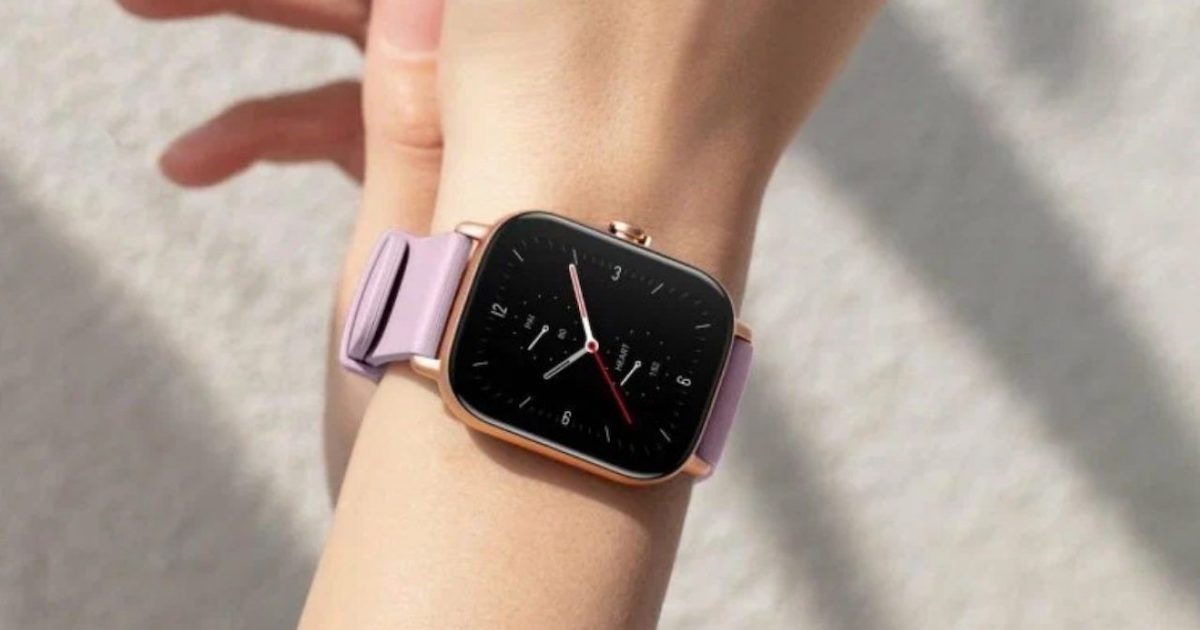 Процесс подключения большинства часов похож. Инструкция подключения смарт часов к iOS выглядит так:
- Включите часы и дождитесь, пока они загрузятся.
- Загрузите нужное приложение из App Store на айфон
- Откройте приложение и зарегистрируйтесь или войдите в свой аккаунт
- Включите Bluetooth на айфоне
- В приложении нажмите “Добавить устройство” (обычно это плюсик или кнопка в меню)
- Подождите, пока программа найдет ваши часы
- Выберите его из списка и подтвердите подключение
- Если на экране часов появится код - введите его в приложение
- Дождитесь завершения синхронизации
Когда все прошло успешно, на часах появится уведомление о подключении. В приложении отобразится информация об устройстве и заряде батареи.
Как синхронизировать смарт часы с айфоном через Bluetooth
После первого подключения часы и телефон связываются автоматически. Как привязать смарт часы к айфону через Bluetooth - это происходит именно во время первой настройки. В дальнейшем устройства находят друг друга сами.
Некоторые часы создают два Bluetooth-соединения: одно для данных, другое для звука. Поэтому в настройках айфона могут появиться одни часы дважды. Это нормально, не нужно ничего удалять.
Чтобы связь работала стабильно, держите телефон и часы на расстоянии до 10 метров. Толстые стены или металлические конструкции могут мешать сигналу. Если связь оборвалась, большинство часов автоматически подключаются снова, когда вы возвращаетесь в зону действия.
Настройка смарт часов на айфон после подключения
Когда устройства соединились, время настроить часы под себя. Настройка смарт часов на айфон начинается с ввода личных данных: возраст, вес, рост. Это нужно, чтобы часы точно считали калории и активность.
В приложении можно выбрать циферблат - либо из готовых вариантов, либо скачать новые из интернета. Еще там настраивают ярлыки приложений, которые будут на главном экране часов. Оставляйте только то, чем пользуетесь часто.
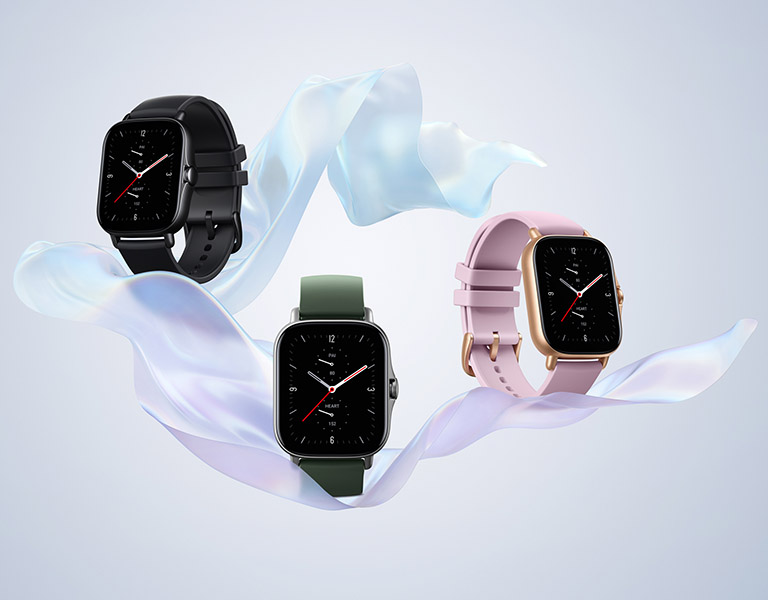 Стоит установить цели по шагам в день, включить напоминание о движении после длительного сидения. Некоторые часы сами распознают, каким спортом вы занимаетесь. Эта функция тоже включается в настройках.
Настройка уведомлений смарт часов на айфоне
Главная фишка смарт-часов - уведомления с телефона прямо на руку. Настройка уведомлений смарт часов на айфоне требует нескольких разрешений. Зайдите в настройки айфона, найдите раздел “Оповещения” и убедитесь, что приложение часов может показывать уведомления.
В самом приложении часов есть раздел, где настраивают:
- Какие приложения будут присылать уведомления на часы (мессенджеры, соцсети, почта)
- Вибрация при получении сообщения
- Показывать или нет текст сообщения
- Оповещение о пропущенных звонках
- Сообщения по конкретным приложениям
Чтобы батарейка часов держалась дольше, отключите уведомления от программ, которые спамят сообщениями. Еще полезно настроить режим “Не беспокоить” на ночь или рабочие встречи.
Почему смарт часы не подключаются к айфону
Иногда что-то идет не так, и подключение не происходит. Причин может быть несколько.
Проблемы с Bluetooth-соединением
Самая частая беда - Bluetooth глючит. Если часы не появляются в поиске, полностью выключите Bluetooth на айфоне, подождите секунд пять и включите обратно. Помогает перезагрузка обоих устройств. Иногда надо удалить часы из списка подключенных устройств и попробовать заново.
Несовместимость версий программного обеспечения
Старая iOS или прошивка часов могут не подходить друг другу. Проверьте, есть ли обновление для айфона. Прошивку часов обычно обновляют через приложение. Некоторые дешевые китайские часы просто не работают с новыми версиями iOS - об этом стоит узнать перед покупкой.
Ошибки в работе мобильного приложения
Иногда зависает само приложение. Попробуйте его полностью удалить с айфона и установить заново из App Store. Еще посмотрите, нет ли для него обновлений.
 Конфликт с другими устройствами
 Конфликт с другими устройствами
Если к айфону подключено много Bluetooth-устройств, они могут конфликтовать. Отключите временно наушники, колонки и другие гаджеты. Еще убедитесь, что часы не подключены к другому телефону одновременно.
Оптимизация работы смарт часов с iPhone
Когда все настроено, надо позаботиться о стабильной работе. Несколько советов помогут использовать часы на максимум.
Регулярная синхронизация сохраняет все данные. Большинство приложений синхронизируют автоматически, но после тренировки полезно запустить это вручную. Так точно ничего не потеряется.
Экономьте батарею. Часы подсаживают айфон из-за постоянной Bluetooth-связи. Отключите ненужные функции синхронизации. Например, если не слушаете музыку на часах, синхронизацию музыкальной библиотеки можно отключить.
Обновляйте прошивку часов. Приложение само сообщит, когда выйдет обновление. Новые версии исправляют ошибки и добавляют функции. Проверять можно вручную в настройках приложения.
Дополнительные возможности после подключения
Когда основное настроено, можно исследовать полезные фишки. Многие часы управляют музыкой на телефоне: переключают треки, регулируют громкость, ставят на паузу. Очень удобно во время пробежки или тренировки.
Функция поиска телефона спасает, когда айфон потерялся дома. Нажимаете кнопку на часах - телефон начинает звонить, даже если был на беззвучном. В обратной стороне тоже работает: через приложение на айфоне можно найти часы.
Некоторые модели позволяют использовать часы как пульт для камеры айфона. Ставите телефон на штатив, отходите и делаете фото нажатием на часах. Идеально для групповых снимков.
Часы с NFC иногда поддерживают бесконтактные платежи. Apple Watch работают с Apple Pay. У других брендов могут быть свои платежные системы, но в Украине они работают не всегда.
Устранение типичных проблем после подключения
Даже после успешного подключения могут возникать мелкие неприятности. Вот как их быстро исправить.
Если прекратилась синхронизация данных, проверьте Bluetooth-соединение. В настройках Bluetooth должны быть видны подключенные часы. Нет? Перезапустите приложение или перезагрузите оба устройства.
Часы неточно считают шаги или пульс? Проверьте личные данные в приложении - вес, рост, возраст. Если там ошибка, показатели будут кривыми. Еще часы должны плотно прилегать к руке для точного измерения пульса.
Батарейка быстро садится? Отключите постоянное отслеживание пульса, если оно не очень нужно. Уменьшите яркость экрана. Настройте более редкую синхронизацию с телефоном. Эти три вещи существенно продлевают время работы.