
Як підключити Wi-Fi до ноутбука: повна інструкція з налаштування та вирішення проблем
Підключитися до Wi-Fi — здається, що може бути простішим? Але на практиці навіть із цим можуть виникнути проблеми. То мережа не відображається, то пароль не підходить, то з’єднання є, а інтернету немає. Розберемося, як налаштувати Wi-Fi на ноутбуці та що робити, коли щось йде не так.
Швидка перевірка: чому Wi-Fi не працює?
Перш ніж переходити до складних налаштувань, виконайте ці прості кроки, які вирішують 50% проблем:
Апаратний перемикач: Перевірте, чи не вимкнено Wi-Fi фізичною кнопкою або комбінацією клавіш (зазвичай Fn + F2, F3 або F12 — шукайте значок антени).
Режим «У літаку»: Переконайтеся, що цей режим вимкнено в панелі сповіщень.
Перезавантаження роутера: Часто проблема не в ноутбуці, а в маршрутизаторі. Вимкніть його з розетки на 30 секунд.
Статус мережі: Перевірте, чи бачить мережу ваш смартфон. Якщо так — проблема в ноутбуці.
Діагностика проблем за іконкою в треї
| Вигляд іконки | Що це означає? | Що робити? |
| Глобус (Знак заборони) | Wi-Fi адаптер вимкнено програмно. | Увімкнути в “Налаштуваннях мережі”. |
| Жовтий трикутник | Є підключення, але “Без доступу до інтернету”. | Перезавантажити роутер, перевірити баланс у провайдера. |
| Червоний хрестик | Адаптер не бачить мереж або вимкнений. | Перевірити драйвери або фізичний перемикач. |
| Порожні поділки | Слабкий сигнал. | Підійти ближче до роутера, прибрати перешкоди. |
Базове підключення до бездротової мережі
Спосіб підключення трохи відрізняється залежно від версії Windows. Але загальна логіка однакова — знайти мережу, ввести пароль і підключитися.
Як підключити вай фай до ноутбука Windows 10
У Windows 10 все досить просто. Внизу справа на панелі завдань є іконка мережі. Клікаємо по ній — відкривається список доступних Wi-Fi мереж.
Вибираємо потрібну мережу зі списку. Якщо хочете, щоб ноутбук підключався до неї автоматично, поставте галочку “Підключатися автоматично”. Потім вводите пароль — і готово. За кілька секунд з’єднання має встановитися.
Якщо пароль правильний, але підключення не відбувається — про це поговоримо трохи нижче.
Як налаштувати вай фай на ноутбуці Windows 11
У Windows 11 інтерфейс трохи змінився, але принцип той самий. Клікаємо на іконку мережі або звуку на панелі завдань. Відкриється центр швидких налаштувань.
Там натискаємо на стрілочку біля іконки Wi-Fi — розгортається список мереж. Вибираємо свою, вводимо пароль, підключаємося. Windows 11 зручніша в плані перемикання між мережами, але суть не змінилася.
Апаратне увімкнення Wi-Fi модуля
Іноді проблема не в налаштуваннях, а в тому, що Wi-Fi просто вимкнений. Багато ноутбуків мають фізичні кнопки або комбінації клавіш для вмикання бездротового зв’язку.
Як увімкнути вай фай на ноутбуці Lenovo
На ноутбуках Lenovo є кілька способів увімкнути Wi-Fi:
- Комбінація Fn + F5 або Fn + F7 — найчастіше саме вона відповідає за Wi-Fi
- На деяких моделях ThinkPad є фізичний перемикач збоку або спереду корпусу
- Програма Lenovo Vantage теж дозволяє керувати мережевими адаптерами
- На старих моделях можливо доведеться зайти в BIOS
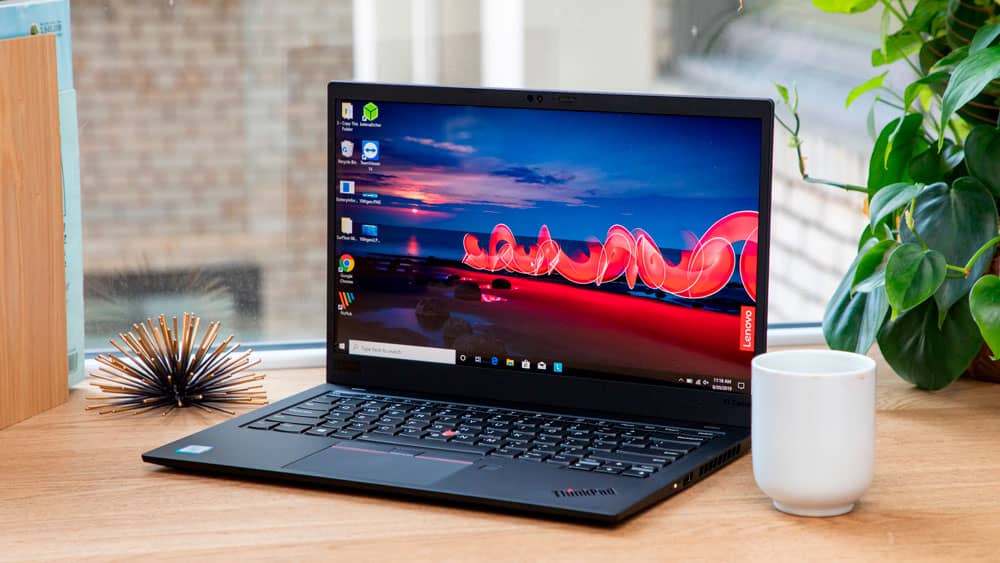 Після вмикання система сама знайде адаптер і покаже доступні мережі. Якщо індикатор Wi-Fi не засвітився — перевірте налаштування в системі.
Типові проблеми з підключенням та їх причини
Тепер про те, що робити, коли щось не працює. Причин може бути багато — від простого неправильного пароля до серйозних технічних збоїв.
Чому ноутбук не підключається до вай фай
Ось найпоширеніші причини:
- Неправильний пароль або змінені налаштування на роутері
- Конфлікт IP-адрес
- Застарілі драйвери Wi-Fi адаптера
- Блокування антивірусом або брандмауером
- Роутер перевантажений — до нього підключено забагато пристроїв
Спробуйте підключитися до іншої мережі або перевірте, чи працює Wi-Fi на телефоні. Це допоможе зрозуміти, де саме проблема.
Ноутбук не бачить вай фай мережу що робити
Коли ноутбук взагалі не показує жодної мережі — це окрема історія. Перше — переконайтеся, що Wi-Fi увімкнений і не активований режим польоту.
Якщо все увімкнене, але мереж немає — можливо, роутер налаштований так, що не показує назву мережі. Тоді доведеться додати її вручну через налаштування Windows у розділі “Керування відомими мережами”.
Ще момент — старі ноутбуки можуть не підтримувати частоту 5 GHz. Вони бачать тільки мережі на 2.4 GHz. Сучасні роутери часто створюють дві окремі мережі — перевірте обидві.
Не можу підключитися до вай фай на ноутбуці
Мережа видна, але підключитися не виходить? Зазвичай причина в одному з цього:
- Неправильний пароль або старий збережений профіль мережі
- На роутері стоять обмеження — фільтр за MAC-адресами або ліміт пристроїв
- Несумісність типів шифрування
- Конфлікт після оновлення Windows
 Спробуйте видалити збережену мережу і підключитися заново. Заходимо в “Параметри” → “Мережа та Інтернет” → “Wi-Fi” → “Керування відомими мережами” і видаляємо проблемну мережу. Потім підключаємося як вперше.
Проблеми з драйверами мережевого адаптера
Драйвери — це програми, які дозволяють системі працювати з обладнанням. Без правильного драйвера Wi-Fi може взагалі не працювати або працювати погано.
Драйвер вай фай для ноутбука Windows 10
Windows 10 зазвичай сама ставить базові драйвери через оновлення. Але вони не завжди оптимальні. Краще встановити драйвер від виробника ноутбука.
Щоб перевірити драйвер, відкриваємо Диспетчер пристроїв. Знаходимо розділ “Мережеві адаптери” і шукаємо там пристрій зі словами “Wireless” або “Wi-Fi” у назві. Клікаємо правою кнопкою → “Оновити драйвер”.
Ще надійніший варіант — зайти на сайт виробника вашого ноутбука. Там у розділі підтримки знаходимо свою модель і завантажуємо драйвер Wi-Fi. Встановлюємо і перезавантажуємо ноутбук.
Як відновити підключення до вай фай на ноутбуці
Якщо Wi-Fi раптом перестав працювати після оновлення або інших змін, є кілька способів його реанімувати:
- Перезапустити адаптер у Диспетчері пристроїв
- Скинути мережеві налаштування через командний рядок
- Відкотити драйвер до попередньої версії
- Запустити вбудований засіб усунення неполадок Windows
- Тимчасово вимкнути антивірус для перевірки
У крайньому випадку можна видалити драйвер повністю і перезавантажити ноутбук. Windows поставить базовий драйвер автоматично, а потім можна буде встановити нормальний.
Підключення встановлено, але інтернет не працює
Окремий випадок — коли ноутбук підключився до Wi-Fi, іконка показує з’єднання, але інтернету немає. Це означає, що проблема не в ноутбуці, а в роутері або провайдері.
Ноутбук підключається до вай фай але інтернету немає
Така ситуація говорить про те, що зв’язок між ноутбуком і роутером працює, а от у роутера немає доступу до інтернету. Причини можуть бути такі:
- Проблеми у провайдера — технічні роботи або несплачений рахунок
- Неправильні DNS сервери в налаштуваннях
- Батьківський контроль або інші обмеження на роутері
- Проблеми з отриманням IP-адреси
 Щоб зрозуміти, де проблема, підключіть до цієї ж мережі телефон. Якщо і там немає інтернету — справа точно в роутері. Якщо інші пристрої працюють нормально — треба розбиратися з налаштуваннями ноутбука.
Можна відкрити командний рядок і ввести “ipconfig” — побачите мережеві налаштування. Команда “ping 8.8.8.8” перевірить зв’язок із зовнішніми серверами. А “ping google.com” покаже, чи працює DNS.
Пошук збережених мережевих даних
Буває потрібно дізнатися пароль від мережі, до якої ноутбук вже підключений. Windows зберігає паролі, і їх можна подивитися.
Як знайти пароль від вай фай на ноутбуці
Для поточної активної мережі це робиться просто. Відкриваємо “Центр керування мережами”, клікаємо на назву підключення. У вікні стану натискаємо “Властивості бездротової мережі”.
Переходимо на вкладку “Безпека”. Там є поле “Ключ безпеки мережі” з захованим паролем. Ставимо галочку “Відображати введені знаки” — і пароль стає видимим.
Для мереж, до яких зараз не підключені, можна використати командний рядок. Відкриваємо його з правами адміністратора. Вводимо “netsh wlan show profiles” — побачимо список всіх збережених мереж. Потім “netsh wlan show profile name=”назва_мережі” key=clear” — і в полі “Вміст ключа” буде пароль.
Профілактичні заходи для стабільної роботи
Щоб Wi-Fi працював стабільно, варто іноді проводити профілактику. Кілька простих дій допоможуть уникнути проблем.
Оновлюйте драйвери адаптера. Хоча б раз на кілька місяців або після великих оновлень Windows. Це усуває помилки і покращує сумісність.
Оновлюйте прошивку роутера. Виробники регулярно випускають оновлення, які закривають дірки в безпеці та покращують роботу. Зазвичай це можна зробити через веб-інтерфейс роутера.
Очищайте список збережених мереж. Старі профілі з неактуальними налаштуваннями можуть заважати. Видаляйте ті мережі, до яких вже не підключаєтеся.
Розміщення теж має значення. Товсті стіни, метал, інша електроніка — все це погіршує сигнал. Намагайтеся розташувати ноутбук ближче до роутера, без перешкод між ними.
Коли потрібна професійна допомога
Не завжди проблему можна вирішити самостійно. Іноді треба звертатися до спеціалістів.
Якщо Wi-Fi модуль фізично зламався — його не видно в диспетчері пристроїв, або він постійно відключається навіть після оновлення драйверів — це вже справа для сервісного центру. Можливо, потрібна заміна модуля.
Проблеми на стороні провайдера — нестабільний інтернет, низька швидкість по всій мережі — теж не вирішити налаштуванням ноутбука. Тут потрібно дзвонити в техпідтримку провайдера.
У корпоративних мережах часто складні налаштування безпеки. Там краще звернутися до системного адміністратора компанії — він знає всі особливості вашої мережі і надасть правильні параметри для підключення.