Як підключити смарт-годинник до телефону: покрокова інструкція для Android та iPhone
Смарт-годинник — це не просто гаджет, а справжній помічник на кожен день. Він показує повідомлення, рахує кроки, стежить за пульсом і нагадує про важливі справи. Але щоб усе це працювало, годинник треба підключити до телефону. Здається складно? Насправді все досить просто — головне знати базові кроки та уникнути типових помилок.
Що потрібно перед підключенням
Перед тим як починати, варто трохи підготуватися. Це займе буквально пару хвилин, але допоможе уникнути зайвих проблем.
Зарядіть годинник хоча б до 50%. Підключення може зайняти до півгодини, і буде прикро, якщо батарея сідає посеред налаштування. На телефоні увімкніть Bluetooth — без нього нічого не вийде. Також перевірте інтернет: краще підключатися через Wi-Fi, бо деякі програми відразу почнуть завантажувати оновлення.
Ще один важливий момент — потрібно знати, яка програма потрібна для смарт-годинника. У кожного виробника свій додаток. Samsung використовує Galaxy Wearable, Huawei та Honor — додаток Health, Xiaomi — Mi Fit або Zepp Life. Якщо годинник бюджетний, часто підходить Wear OS або FitPro. Зазвичай назва програми написана в інструкції або на коробці.
Офіційні додатки для різних брендів
| Бренд годинника | Додаток-компаньйон | Доступна платформа |
| Apple Watch | Apple Watch App | Тільки iOS |
| Samsung Galaxy Watch | Galaxy Wearable | Android / iOS (обмежено) |
| Xiaomi / Amazfit | Mi Fitness / Zepp | Android / iOS |
| Huawei Watch | Huawei Health | Android / iOS |
| Garmin | Garmin Connect | Android / iOS |
Підключення до Android-телефону
З телефонами на Android зазвичай найменше проблем. Процес досить зрозумілий і схожий у більшості моделей.
Спочатку завантажте потрібний додаток з Google Play. Можна просто відсканувати QR-код з інструкції або знайти програму за назвою годинника. Встановили? Чудово, тепер увімкніть годинник і почекайте, поки він завантажиться.
На екрані годинника з’явиться інструкція або QR-код. Відкрийте додаток на телефоні, натисніть “Додати пристрій” і дозвольте доступ до Bluetooth та геолокації. Програма сама знайде годинник — залишиться тільки підтвердити підключення на обох пристроях.
Іноді на екранах з’являється код. Просто переконайтеся, що цифри однакові на телефоні й годиннику, і підтвердіть. Після цього розпочнеться синхронізація: годинник налаштує час, мову та інші базові параметри автоматично.
Підключення до iPhone
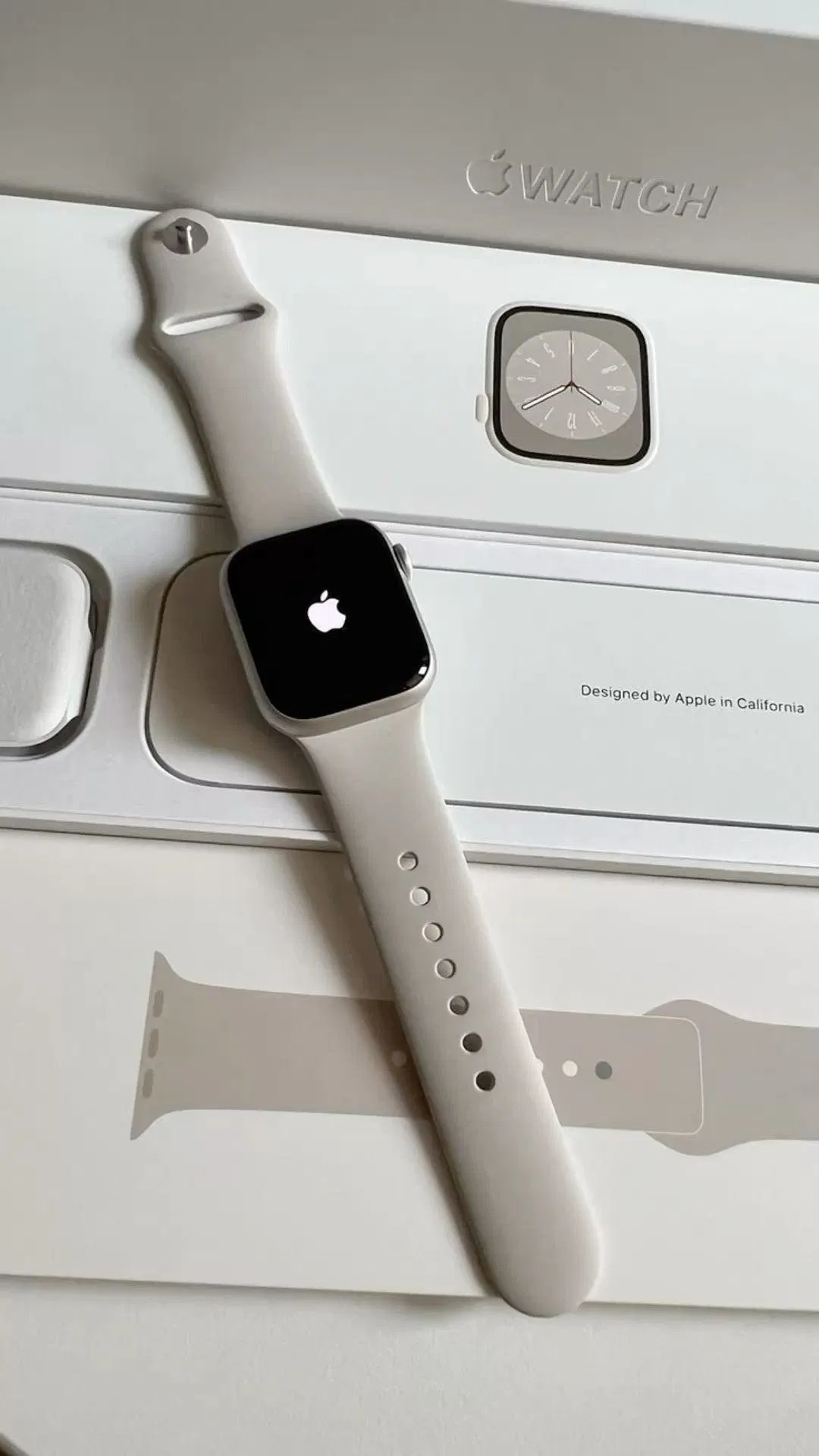 З айфонами трохи складніше. Apple любить свою закриту екосистему, тому не всі годинники працюють ідеально з iPhone.
Apple Watch підключаються через вбудований додаток Watch — тут усе максимально просто. Але якщо у вас годинник іншого бренду, доведеться завантажити спеціальний додаток з App Store.
Важливий нюанс: деякі функції можуть не працювати. Наприклад, не завжди можна відповідати на повідомлення або встановлювати сторонні циферблати. Це обмеження iOS, і з цим нічого не вдієш.
Сам процес підключення схожий на Android: відкриваєте додаток, вмикаєте Bluetooth у налаштуваннях iPhone, дозволяєте доступ до сповіщень і контактів. Програма знайде годинник, попросить підтвердження — і готово.
Налаштування синхронізації
Підключили годинник? Відмінно! Тепер варто налаштувати, які дані будуть синхронізуватися.
Зайдіть у налаштування додатка і оберіть, що хочете бачити на годиннику:
- Сповіщення з месенджерів і соцмереж
- Дані про здоров’я та тренування
- Нагадування з календаря
- Керування музикою
- Погода та локація
- Контакти для швидких дзвінків
Не потрібні якісь функції? Сміливо вимикайте їх. Це збереже заряд батареї і на телефоні, і на годиннику. Можна також налаштувати, як часто синхронізувати дані — наприклад, тільки вручну або раз на годину.
Персональні налаштування годинника
Після підключення годинник готовий до роботи, але варто його трохи налаштувати під себе.
У додатку заповніть профіль: вкажіть вік, стать, зріст і вагу. Це потрібно, щоб годинник точно рахував калорії та відстань. Також встановіть свої цілі — скільки кроків проходити щодня або скільки калорій спалювати.
Налаштуйте яскравість екрана і час його роботи. Більшість годинників автоматично вмикають дисплей, коли піднімаєте руку. Зручна штука, але жере батарею. Якщо автономність важливіша — вимкніть цю функцію.
Оберіть циферблат, який подобається, додайте віджети і налаштуйте швидкі кнопки. Деякі годинники дозволяють встановлювати додаткові програми — можна завантажити, наприклад, калькулятор або секундомір.
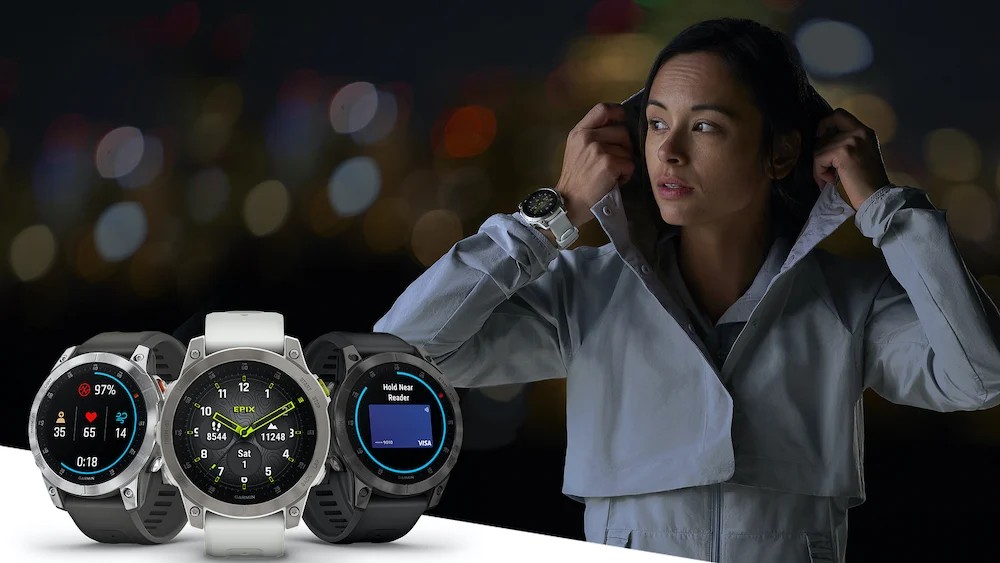
 Як підключити китайський смарт-годинник
 Як підключити китайський смарт-годинник
Бюджетні годинники з Китаю — окрема історія. Часто вони не мають офіційної підтримки від великих брендів, і доводиться шукати сумісний додаток.
Зазвичай підходять програми типу FitPro, DaFit, GloryFit або FunDo. Назва додатка має бути вказана в інструкції або на коробці. Якщо нічого не знайшли, спробуйте відсканувати QR-код на екрані годинника — він з’являється при першому увімкненні.
Будьте готові дати додатку багато дозволів: доступ до контактів, SMS, дзвінків і геолокації. Ще один момент — інтерфейс може бути англійською або з помилками в перекладі. Це нормально для бюджетних моделей.
Покрокова інструкція:
- Завантажте додаток з інструкції
- Зареєструйте обліковий запис
- Дайте всі необхідні дозволи в налаштуваннях телефону
- Запустіть пошук пристроїв
- Оберіть свій годинник зі списку
- Почекайте, поки завершиться синхронізація та оновлення
Підключення дитячого годинника з GPS
Дитячі годинники працюють інакше, бо зазвичай у них є SIM-карта і GPS-трекер. Це не просто гаджет, а прилад для безпеки дитини.
Спочатку вставте SIM-карту — вона має бути активна, з інтернетом і грошима на балансі. Увімкніть годинник і зареєструйте його в додатку. Потрібен буде унікальний номер (ID), який надрукований на задній кришці або в інструкції.
Популярні програми для дитячих годинників — SeTracker та Aibeile. Після реєстрації ви зможете бачити, де зараз дитина, встановлювати безпечні зони (якщо дитина виходить за межі — приходить сповіщення) і приймати дзвінки. Також можна налаштувати кнопку SOS та список дозволених номерів.
Чому годинник не підключається: часті проблеми
Іноді підключення не вдається з першого разу. Не варто одразу панікувати — зазвичай це дрібниці, які легко виправити.
Найчастіша причина — застара версія Bluetooth або операційної системи. Старі телефони на Android 5.0 або iPhone на iOS 11 можуть просто не підтримувати сучасні протоколи. Перевірте, чи можете оновити систему.
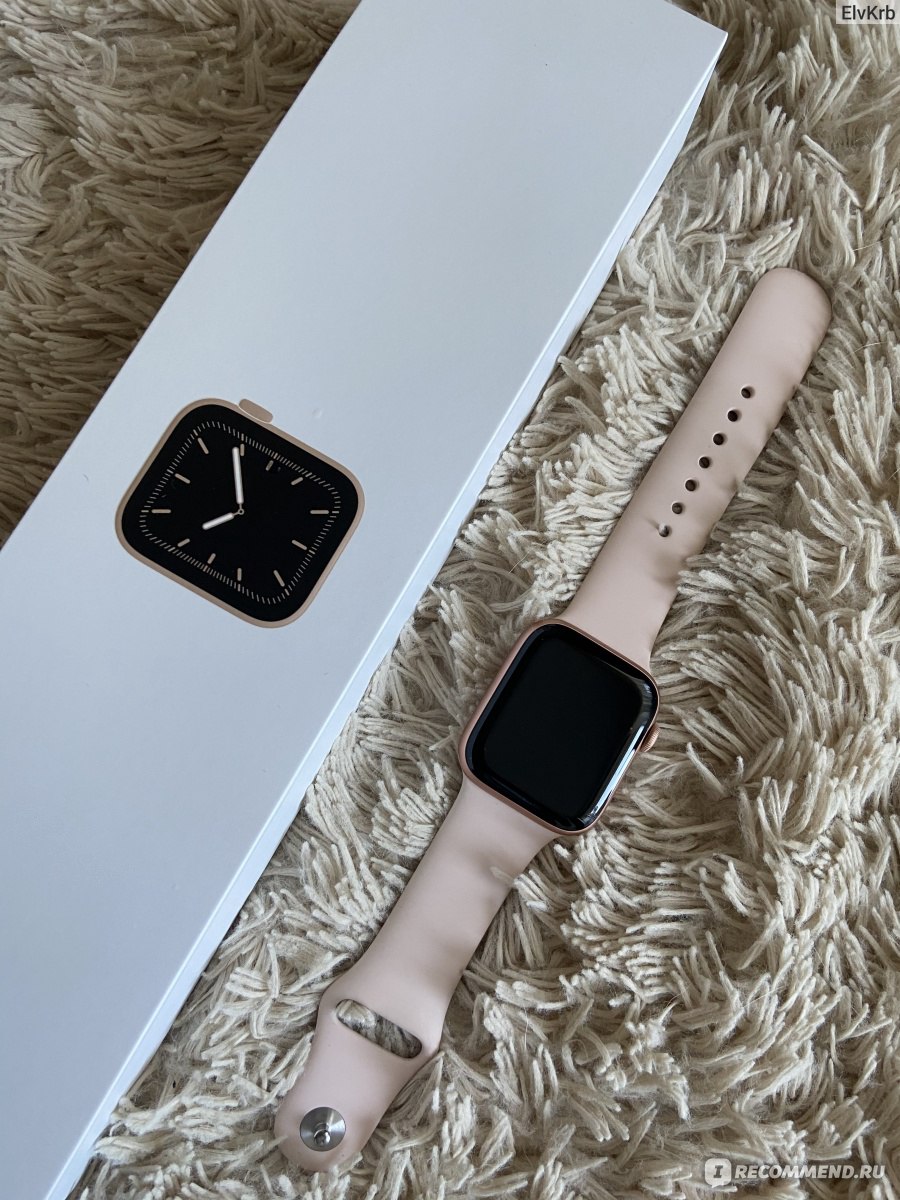 Ще одна типова помилка — відсутні дозволи для додатка. Зайдіть у налаштування телефону, знайдіть потрібну програму і переконайтеся, що вона має доступ до Bluetooth, геолокації та сповіщень.
Інші причини, чому може не спрацювати:
- Розряджена батарея на годиннику або телефоні
- Bluetooth вимкнений або глючить
- Годинник уже підключений до іншого телефону
- Застарілий додаток (треба оновити)
- Конфлікт з іншими Bluetooth-пристроями
Як відновити втрачене з’єднання
З’єднання іноді обривається або працює нестабільно. Це буває, і є кілька простих способів це виправити.
Найпростіше — перезавантажити обидва пристрої. У 80% випадків це допомагає. Вимкніть телефон і годинник, почекайте 10 секунд і ввімкніть назад.
Не допомогло? Тоді видаліть годинник зі списку Bluetooth-пристроїв у налаштуваннях телефону і підключіть заново через додаток. Перед цим перевірте, чи встановлені останні оновлення на обох пристроях.
Якщо і це не спрацювало, залишається скинути годинник до заводських налаштувань. Ця опція зазвичай знаходиться в меню “Система” або “Про пристрій”. Після скидання доведеться налаштувати все заново, але зате з’єднання точно запрацює.
Налаштування ключових функцій у 2026 році
Сповіщення: У налаштуваннях додатка оберіть месенджери (Telegram, Viber, WhatsApp), від яких хочете отримувати повідомлення.
eSIM: Якщо годинник підтримує автономні дзвінки, активуйте віртуальну SIM-карту через меню “Мобільні плани” в додатку.
NFC-оплата: Додайте банківську картку (Google Pay, Apple Pay) та обов’язково встановіть PIN-код на годинник для захисту даних.
Здоров’я: Налаштуйте автоматичне вимірювання пульсу та моніторинг сну для отримання точної статистики.
Як зробити, щоб усе працювало стабільно
Хочете, щоб годинник працював без збоїв? Є кілька простих порад.
Додайте програму годинника до виключень з енергозбереження. Інакше система може закрити додаток у фоновому режимі, і синхронізація перестане працювати. На Android це робиться в налаштуваннях батареї.
Тримайте телефон і годинник не далі 10 метрів один від одного. Bluetooth не любить великі відстані та перешкоди. Стіни, метал і інші електронні пристрої можуть погіршувати сигнал.
Регулярно оновлюйте прошивку годинника та додаток на телефоні. Оновлення виправляють помилки, покращують сумісність і додають нові функції. Більшість програм перевіряють оновлення автоматично, але можна це робити і вручну.
Додаткові можливості підключення
Деякі сучасні годинники можуть підключатися не тільки через Bluetooth, а й через Wi-Fi. Це зручно, бо годинник працює навіть далеко від телефону.
Якщо у годиннику є eSIM або вбудований модем, він може отримувати сповіщення та синхронізувати дані самостійно. Телефон взагалі може лежати вдома — і нічого страшного.
Деякі виробники роблять веб-версії додатків або програми для комп’ютера. Це зручно для спортсменів, які хочуть детально аналізувати тренування на великому екрані. Також корисно для тих, хто користується кількома годинниками — можна швидко переключатися між ними в одному додатку.