Как подключить беспроводные наушники к ноутбуку: полное руководство по настройке Bluetooth-гарнитур
Беспроводные наушники — это удобно. Можно слушать музыку, смотреть фильмы или работать без лишних проводов. Но подключить их к ноутбуку не всегда просто. То ноутбук не распознает устройство, то звук тихий, то микрофон вдруг не работает. В этой статье мы рассмотрим все нюансы подключения и решения проблем, чтобы вы могли быстро настроить наушники и наслаждаться качественным звуком.
Основные способы подключения наушников к ноутбуку
Современные ноутбуки предлагают несколько способов подключения наушников. Выбор зависит от того, какие у вас наушники и что есть на самом ноутбуке.
Что делать, если ноутбук не распознает наушники
| Причина | Как это проверить? | Решение |
| Другая связь | Они сейчас подключены к смартфону? | Отключите Bluetooth на телефоне или разорвите соединение. |
| Режим связи | Мигает ли индикатор на наушниках? | Удерживайте кнопку Bluetooth нажатой в течение 5–10 секунд до появления звукового сигнала. |
| Драйверы Bluetooth | Диспетчер устройств (Windows). | Обновите драйвер Bluetooth-адаптера на сайте производителя. |
| Низкий заряд | Уровень заряда наушников. | Поставьте гарнитуру на зарядку на 15 минут и попробуйте ещё раз. |
Bluetooth-соединение
Это самый популярный способ для беспроводных наушников. Bluetooth передает звук без проводов на расстоянии до 10 метров. Если ваш ноутбук выпущен после 2015 года, в нём точно есть Bluetooth — как правило, версии 4.0 или более поздней.
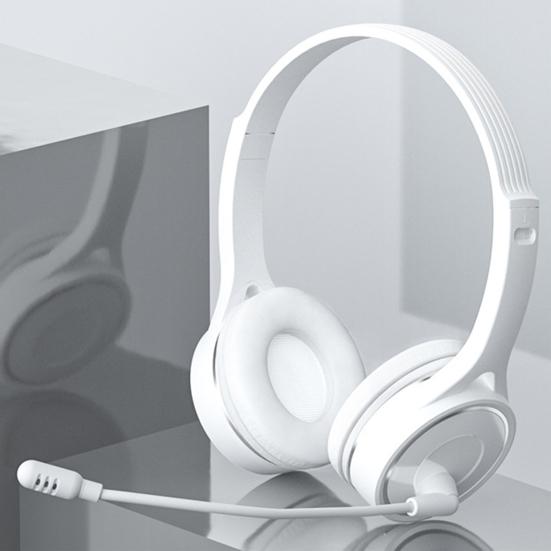
Как подключить Bluetooth-наушники к ноутбуку с Windows 10? Всё довольно просто. Сначала включите режим поиска на наушниках — обычно для этого нужно удерживать кнопку питания в течение 3–5 секунд. Затем ноутбук увидит наушники в списке доступных устройств. Выбираете их, подтверждаете подключение — и готово. После первого раза ноутбук запомнит наушники и будет подключаться автоматически.
Проводное подключение
Как подключить проводные наушники к ноутбуку? Здесь всё ещё проще. Если у вас наушники с разъёмом 3,5 мм (тот самый mini-jack), просто вставьте их в соответствующий разъём на ноутбуке. Обычно он зелёного цвета или имеет значок наушников. Звук появится сразу, никаких настроек не требуется.
Есть ещё USB-наушники. В них внутри есть своя маленькая звуковая карта. Как подключить наушники через USB к ноутбуку — просто вставьте их в USB-порт. Windows сама распознает устройство и установит драйверы. Через пару секунд наушники готовы к работе.
Пошаговая инструкция по подключению через Bluetooth в Windows
Рассмотрим подробно, как правильно подключить беспроводные наушники. Если делать всё по порядку, проблем не возникнет.
Во-первых — убедитесь, что Bluetooth включен. Как включить Bluetooth на ноутбуке для наушников: зайдите в «Настройки» через меню «Пуск», откройте раздел «Устройства» или «Bluetooth и устройства». Там должен быть переключатель — просто установите его в положение «Включено».
Теперь пошаговая инструкция:
 Подключите наушники и включите режим поиска (светодиод начнёт мигать синим или красно-синим)
- На ноутбуке откройте настройки Bluetooth и нажмите «Добавить устройство»
- Выберите «Bluetooth» из списка типов
- Ждете, пока появятся ваши наушники
- Нажмите на название наушников
- Если запрашивается PIN-код — обычно это 0000 или 1234
 Подключите наушники и включите режим поиска (светодиод начнёт мигать синим или красно-синим)
Готово! Наушники подключены и стали основным устройством для воспроизведения звука. Если нужно что-то изменить, зайдите в настройки звука.
Особенности подключения AirPods к Windows
AirPods от Apple тоже можно подключить к ноутбуку с Windows. Как подключить AirPods к ноутбуку с Windows? Почти так же, как и любые другие Bluetooth-наушники, но есть нюансы.
Положите AirPods в чехол, откройте крышку и нажмите кнопку на задней стороне чехла. Удерживаете 3–5 секунд, пока индикатор не начнёт мигать белым. Это означает, что AirPods готовы к подключению. Затем ищете их в списке Bluetooth на ноутбуке и подключаете.
Что не будет работать в Windows:
- Автоматическое переключение между вашими устройствами
- Пространственный звук
- Автопауза при извлечении наушника из уха
- Отображение заряда в системе
Но в целом всё работает нормально. Звук будет качественным, микрофон тоже будет работать. Для большинства пользователей этого вполне достаточно.
Типичные проблемы и их решение
Даже если вы делаете всё правильно, могут возникнуть проблемы. Рассмотрим самые распространённые из них.
Ноутбук не обнаруживает Bluetooth-наушники
Почему ноутбук не распознает Bluetooth-наушники? Причин может быть много.
Чаще всего это:
- Bluetooth отключен на ноутбуке или в BIOS
- Наушники не находятся в режиме поиска или уже подключены к телефону
- Устаревшие или неработающие драйверы Bluetooth
- Слишком большое расстояние между устройствами
- Что-то мешает прохождению сигнала (стены, другая техника)
Что делать? Сначала перезапустите Bluetooth на ноутбуке через «Диспетчер устройств». Убедитесь, что наушники действительно находятся в режиме поиска — некоторые модели автоматически выключают его через 2–3 минуты. Если наушники подключены к телефону, отключите их там. Подойдите с ноутбуком поближе к наушникам и попробуйте ещё раз.
Проблемы со звуком после подключения
Наушники подключились, но звук либо очень тихий, либо какой-то странный. Почему звук в наушниках на ноутбуке тихий? Обычно дело в настройках.
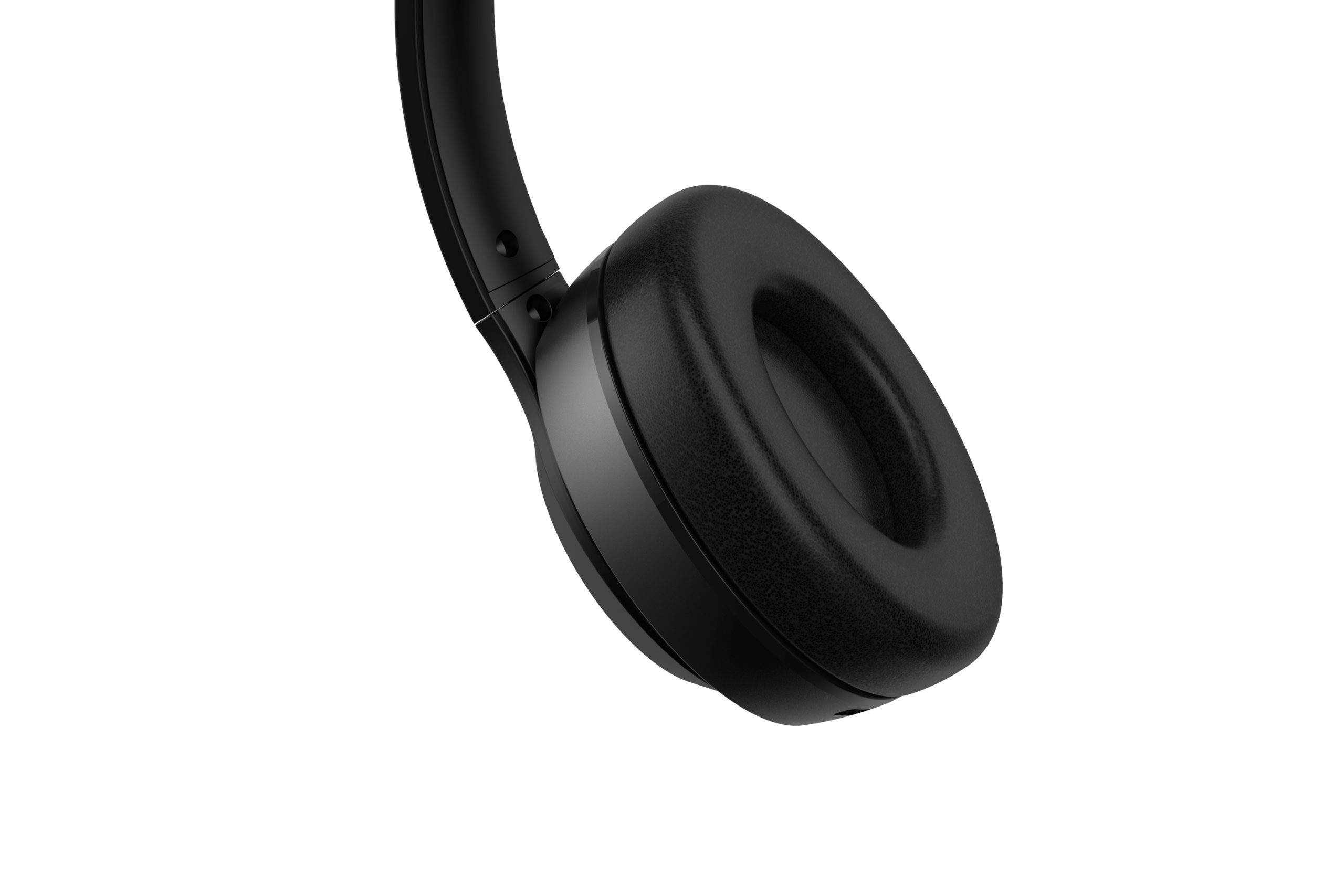 Настройка звука наушников на ноутбуке начинается с основ. Щелкните правой кнопкой мыши по значку динамика внизу экрана и откройте «Параметры звука». Проверьте, выбраны ли наушники в качестве основного устройства воспроизведения. Проверьте громкость — как в системе, так и в программе, в которой вы слушаете музыку.
Ещё стоит проверить:
- Эквалайзер — некоторые настройки могут приглушать звук
- Ограничение громкости (если оно включено)
- Заряд батареи наушников — при низком заряде звук может быть тише
Если ничего не помогает, попробуйте обновить аудиодрайверы или заново подключить наушники.
Микрофон не работает или работает с помехами
Не работает микрофон в наушниках ноутбука — классическая проблема при видеозвонках. Часто система просто не понимает, какой микрофон использовать.
Зайдите в настройки звука и откройте раздел «Вход». Там должен быть выбран микрофон именно ваших наушников. Для Bluetooth-наушников Windows отображает два режима: один для музыки (без микрофона), другой для звонков (с микрофоном). Когда звоните, нужен режим для звонков.
Еще один важный момент — разрешения для программ. В Windows каждой программе необходимо отдельно получить доступ к микрофону. Если Zoom или Skype не могут использовать микрофон, проверьте настройки конфиденциальности в системе. Возможно, программе просто запрещен доступ.
Оптимизация качества беспроводного звука
Качество звука в Bluetooth-наушниках зависит не только от самих наушников. Важны также настройки Windows и то, как вы используете устройства.
Для воспроизведения музыки Windows выбирает один режим работы (с высоким качеством звука), для звонков — другой (с микрофоном, но с худшим качеством звука). Это техническое ограничение Bluetooth — он не может одновременно передавать качественный звук в обоих направлениях.
Как улучшить качество звука:
- Держите ноутбук и наушники рядом — не дальше 5 метров
- Устраните препятствия между ними (стены, металл, другие устройства, мешающие прохождению сигнала)
- Закрывайте ненужные программы, чтобы не перегружать систему
- Обновляйте драйверы Bluetooth
- Отключите режим энергосбережения для Bluetooth в настройках питания
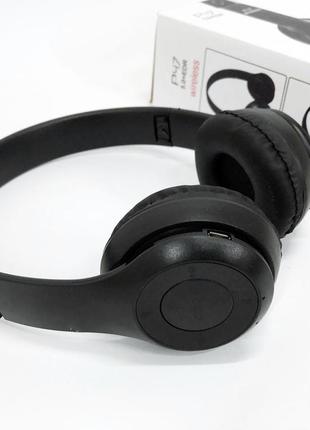 На некоторых ноутбуках можно вручную выбрать кодек для звука. Это более сложная настройка, но она может существенно улучшить качество.
Альтернативные способы подключения и адаптеры
Что делать, если Bluetooth на ноутбуке не работает или его вообще нет? Есть другие способы подключить беспроводные наушники.
Внешние Bluetooth-адаптеры
USB-адаптер Bluetooth — небольшое устройство размером с флешку. Вставьте его в USB-порт, и ноутбук получит поддержку Bluetooth. Современные модели поддерживают Bluetooth 5.0 и работают очень хорошо. Стоимость таких адаптеров составляет от 200 до 300 гривен.
На что обратить внимание при выборе: версия Bluetooth (чем новее, тем лучше), дальность действия (обычно 10–15 метров), поддержка современных кодеков для качественного звука. Большинство адаптеров работают сразу после подключения — драйверы уже есть в Windows.
Проводные решения с переходниками
В некоторых ультратонких ноутбуках нет разъема для наушников 3,5 мм. Для них продаются переходники USB-C или USB-A на mini-jack. Внутри такого переходника находится крошечная звуковая карта. Подключаете его к USB, а в него вставляете обычные проводные наушники.
Многие беспроводные наушники поставляются с аудиокабелем в комплекте. Это удобно, когда батарея разрядилась или требуется максимально быстрая реакция звука для игр.
Решение типичных проблем 2026 года
Звук прерывается или срывается:
Проверьте версию Bluetooth. Если у наушников версия Bluetooth 5.3, а у ноутбука — 4.0, стабильность соединения может быть низкой.
Отключите другие Bluetooth-устройства (мышь, клавиатуру), чтобы проверить наличие помех.
Наушники подключены, но звук идет из динамиков ноутбука:
Нажмите на значок громкости в трее и измените Устройство воспроизведения на ваши наушники.
Проблема с драйверами после обновления ОС:
Удалите наушники из списка устройств, удалите Bluetooth-адаптер в «Диспетчере устройств» и перезагрузите ноутбук.
Совет: Если вы используете AirPods из Windows, загрузите приложение MagicPods — он добавляет анимацию подключения и отображает уровень заряда каждого наушника отдельно, как на iPhone.
Профилактика и обслуживание беспроводного соединения
Чтобы Bluetooth-наушники работали стабильно, необходимо время от времени ухаживать за системой и самими наушниками.
Полезные советы:
- Регулярно обновляйте драйверы Bluetooth через «Диспетчер устройств»
- Очистите список подключенных устройств от старых записей, которые вы больше не используете
- Следите за уровнем заряда наушников и заряжайте их вовремя
- Храните наушники в чехле, вдали от влаги и высокой температуры
- Если есть мобильное приложение производителя, обновляйте прошивку наушников
- Если что-то постоянно глючит, сбросьте настройки наушников до заводских
Если проблемы не исчезают, проверьте журнал ошибок Windows. Откройте «Просмотрщик событий» и посмотрите, что там написано о Bluetooth. Иногда это помогает найти причину.
Совместимость и ограничения различных моделей наушников
Не все беспроводные наушники одинаково хорошо работают с Windows. Производители часто разрабатывают свои устройства под конкретную операционную систему — Apple под iPhone, Samsung под Android. На других платформах некоторые функции могут не работать.
Наушники для Android обычно нормально работают в Windows, но быстрое подключение может не сработать. Активное шумоподавление (ANC) работает всегда — оно реализовано на аппаратном уровне внутри наушников, поэтому не зависит от операционной системы.
Отдельно стоит упомянуть геймерские наушники. Многие из них используют собственные USB-донглы вместо Bluetooth. Это обеспечивает меньшую задержку звука, что важно для игр. Такие наушники нельзя подключить через обычный Bluetooth ноутбука — нужен именно фирменный адаптер.