Як налаштувати смарт-годинник: покрокова інструкція для Android та iPhone
Смарт-годинник — це вже не просто модний аксесуар. Це справжній помічник, який рахує кроки, нагадує про дзвінки, показує повідомлення і навіть стежить за пульсом. Але після покупки багато людей стикаються з проблемою: як це все налаштувати? Кнопок мало, екран маленький, а інструкція написана незрозумілою мовою. Насправді все простіше, ніж здається. Головне — знати, з чого почати і на що звернути увагу.
З чого почати перед першим запуском
Перше, що потрібно зробити — повністю зарядити годинник. Використовуйте зарядку, що йшла в коплекті. Зазвичай це займає годину-дві. Поки годинник заряджається, можна підготувати телефон.
Для роботи годинника потрібен спеціальний додаток. У Xiaomi це Mi Fit або Zepp Life, у Samsung — Galaxy Wearable, у Huawei — Health, у Apple — Watch. Назву додатка можна знайти в інструкції або погуглити за моделлю годинника.
Ще важливий момент — на телефоні повинен бути увімкнений Bluetooth і інтернет. Без цього годинник просто не побачить телефон. Перевірте це заздалегідь, щоб потім не шукати причину, чому нічого не працює.
Популярні додатки для різних брендів
| Бренд часов | Офіційний додаток | Платформа |
| Apple Watch | Приложение для Apple Watch | Только iOS |
| Samsung Galaxy Watch | Galaxy Wearable | Android / iOS (ограничено) |
| Xiaomi / Amazfit | Mi Fitness / Zepp | Android / iOS |
| Huawei Watch | Здоровье Huawei | Android / iOS |
| Garmin | Garmin Connect | Android / iOS |
Як підключити смарт-годинник до телефону андроїд
Підключити годинник до Android-телефону досить легко. Спочатку встановіть додаток і зареєструйтеся або увійдіть в акаунт. Потім увімкніть годинник — для цього потрібно затиснути бічну кнопку на кілька секунд.
Тепер відкрийте додаток на телефоні. Там буде кнопка типу “Додати пристрій” або значок плюса. Натисніть на неї — додаток почне шукати годинник. Це займає секунд 10-20.
Коли годинник з’явиться в списку, натисніть на нього. На екрані може з’явитися код — просто перевірте, щоб він співпадав з кодом на телефоні. Підтвердіть підключення, і все — годинник синхронізується з телефоном.
Ось короткий чек-ліст підключення:
- Встановити додаток виробника з Google Play
- Створити акаунт або увійти в нього
- Увімкнути Bluetooth на обох пристроях
- Вибрати годинник у списку в додатку
- Підтвердити підключення та зачекати синхронізації
 Як підключити смарт-годинник до айфону
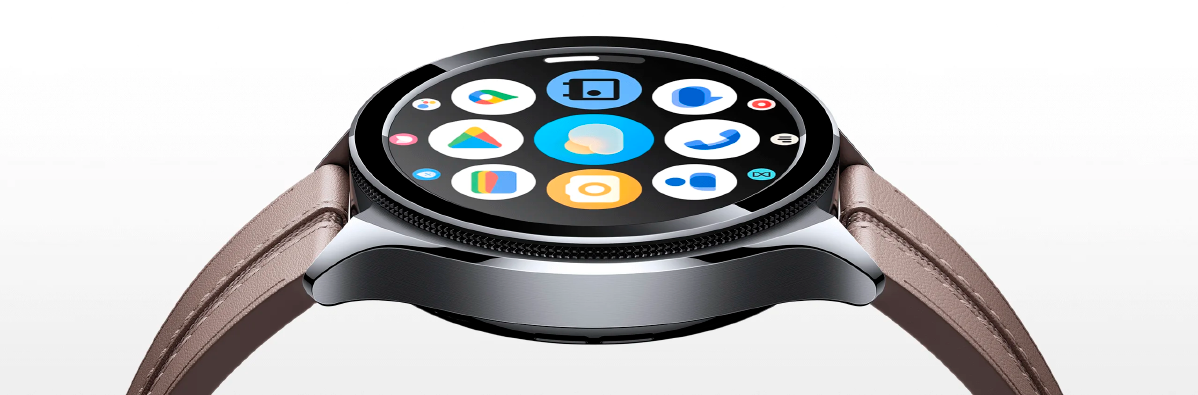 Як підключити смарт-годинник до айфону
З iPhone теж все працює, хоча іноді трохи обмежено. Деякі функції можуть не працювати через закритість iOS, але базові речі точно будуть.
Завантажте додаток з App Store і переконайтеся, що ваша версія iOS підходить для годинника. Далі все так само: Bluetooth, запуск додатка, пошук пристрою, підтвердження. На iOS може попросити додаткові дозволи — на сповіщення, календар, контакти. Дайте їх, інакше годинник не зможе показувати повідомлення.
Якщо у вас Apple Watch, то все ще простіше. Просто піднесіть годинник до iPhone — на екрані з’явиться анімація. Наведіть на неї камеру, і телефон сам запропонує налаштувати годинник.
Як синхронізувати смарт-годинник з телефоном
Після першого підключення годинник і телефон обмінюються інформацією автоматично. Час, дата, контакти — все це переноситься само. Але ви можете налаштувати, що саме синхронізувати.
У додатку є розділ з налаштуваннями синхронізації. Там можна вибрати, які додатки надсилатимуть сповіщення, як часто оновлювати дані про здоров’я, чи потрібно синхронізувати музику.
Бажано підтримувати постійне з’єднання Bluetooth. Якщо це неможливо — синхронізуйте дані хоча б раз на день. Так ви не втратите статистику тренувань і зможете вчасно отримувати оновлення.
Як налаштувати смарт-годинник на українську мову
Більшість сучасних годинників підтримують українську. Правда, в дешевих моделях її може не бути — перевіряйте це перед покупкою.
Змінити мову можна прямо на годиннику. Знайдіть у меню розділ Settings (Налаштування), там буде пункт Language (Мова). Виберіть українську і підтвердіть. Інтерфейс одразу перемкнеться.
Якщо в меню важко розібратися англійською або китайською, зробіть це через додаток на телефоні. Там все зрозуміліше. Знайдіть налаштування пристрою, виберіть мову, збережіть. Годинник сам оновиться. Іноді потрібно його перезавантажити — просто вимкніть і увімкніть знову.
 Як встановити циферблат на смарт-годинник
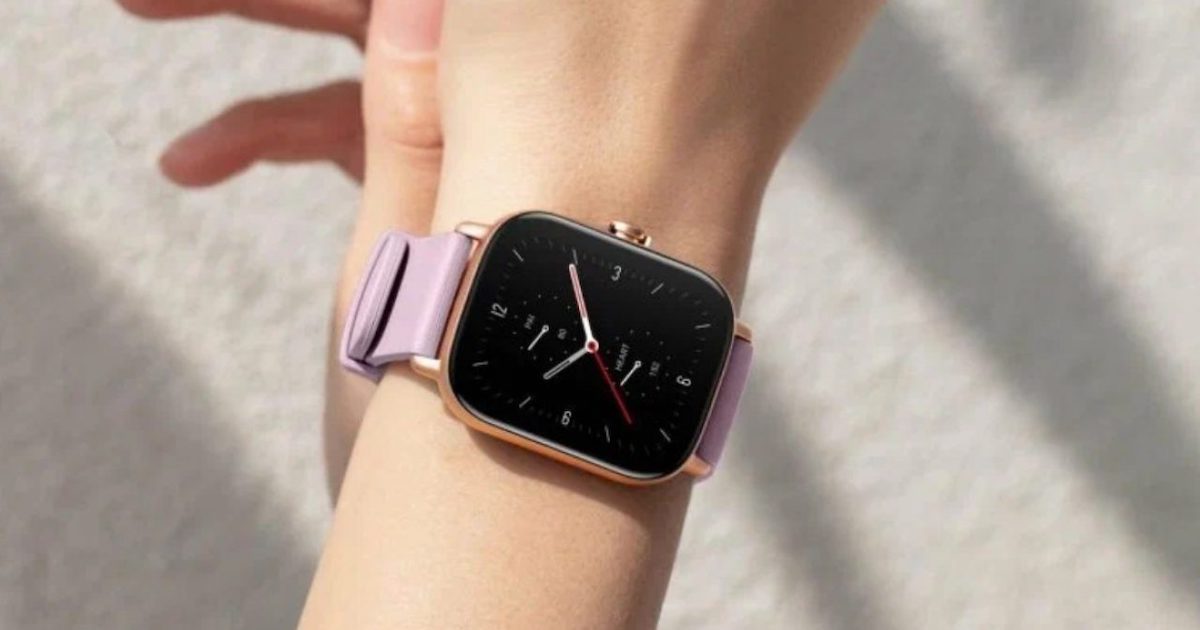 Як встановити циферблат на смарт-годинник
Циферблат — це головний екран годинника. Від нього залежить, що ви бачите, коли дивитеся на час. Хтось любить мінімалізм, хтось — повну статистику з кроками і пульсом.
Змінити циферблат легко. Просто затисніть палець на екрані годинника на пару секунд. З’являться доступні варіанти — гортайте їх пальцем вліво-вправо. Знайшли те, що подобається? Натисніть і готово.
Але це тільки вбудовані варіанти. Набагато більше можна знайти в додатку на телефоні. Там є цілі каталоги з сотнями циферблатів: спортивні, класичні, анімовані, кумедні. Багато з них можна налаштовувати — міняти колір, додавати віджети з погодою чи календарем.
Що можна зробити з циферблатом:
- Вибрати готовий дизайн з галереї годинника
- Завантажити новий з магазину виробника
- Змінити колір і стиль елементів
- Додати віджети з корисною інформацією
- Створити свій власний через сторонні програми
Як налаштувати повідомлення на смарт-годиннику
Сповіщення на годиннику — одна з найкорисніших функцій. Не потрібно діставати телефон з кишені, щоб подивитися, хто написав.
Але спочатку потрібно дати додатку дозвіл на сповіщення. На Android йдіть у Налаштування → Додатки → Спеціальний доступ → Доступ до сповіщень. Знайдіть свій додаток і увімкніть. На iOS дозволи зазвичай запитує сам додаток при першому запуску.
Тепер у додатку виберіть, від яких програм хочете отримувати повідомлення. Не додавайте все підряд — годинник почне вібрувати без зупинки, а батарея сідатиме швидше. Оберіть найважливіше: месенджери, пошту, календар, нагадування.
Ще можна налаштувати силу вібрації і час показу повідомлення. Деякі годинники вміють не показувати сповіщення вночі або під час тренування. Дуже зручно.
Як налаштувати сповіщення дзвінків на смарт-годиннику
Коли хтось телефонує, годинник вібрує і показує, хто дзвонить. Навіть якщо телефон лежить у сумці, ви не пропустите виклик.
Налаштування дзвінків зазвичай в тому ж розділі, що й інші сповіщення. Можна вибрати тип вібрації і тривалість сигналу. З годинника можна відхилити дзвінок або вимкнути звук на телефоні.
 Якщо годинник має мікрофон і динамік, можна відповідати на дзвінки прямо з нього. Як у фільмах про шпигунів. Для цього потрібно активувати відповідну функцію в Bluetooth-налаштуваннях.
Як налаштувати крок на смарт-годиннику
Щоб годинник правильно рахував кроки, потрібно вказати ваші параметри. Зріст, вага, стать, вік — все це впливає на точність. Годинник розраховує довжину вашого кроку і на основі цього визначає відстань і калорії.
У деяких моделях можна вручну вказати довжину кроку. Щоб її визначити, пройдіть 100 метрів і порахуйте кроки. Потім введіть цифру в налаштуваннях. Так буде точніше.
Ще важливо встановити щоденну ціль. Класична цифра — 10 000 кроків на день. Але це не догма. Якщо ви мало рухаєтесь, почніть з 5000. Якщо багато — піднімайте планку до 12-15 тисяч. Годинник нагадуватиме про ціль і мотивуватиме її досягти.
Поради для точного підрахунку:
- Носіть годинник на тій руці, якою не пишете
- Правильно вкажіть дані про себе в профілі
- Регулярно оновлюйте прошивку годинника
- Калібруйте сенсори через налаштування
- Іноді перевіряйте точність на відомій відстані
Як налаштувати пульс на смарт-годиннику
Щоб годинник правильно міряв пульс, він повинен щільно прилягати до руки. Але не передавлювати. Оптимально — на два пальці вище кісточки. Там пульс відчувається краще всього.
У налаштуваннях можна вибрати режим моніторингу. Постійний дає найточніші дані, але швидко розряджає батарею. Періодичний міряє пульс кожні 5-30 хвилин — економніше. Під час тренування годинник автоматично переходить у активний режим.
Корисно налаштувати зони пульсу. Максимальний пульс розраховується так: 220 мінус ваш вік. Від цього числа визначаються зони навантаження. Годинник попередить, якщо пульс занадто високий або низький.
Як налаштувати будильник на смарт-годиннику
Будильник на годиннику будить вібрацією. Це м’якше, ніж різкий звук телефону. Особливо зручно, якщо хтось спить поруч.
Налаштувати будильник можна прямо на годиннику. Знайдіть відповідний розділ у меню, виберіть час і дні тижня. Можна створити кілька будильників — на підйом, на обід, на вечірні справи.
У додатку на телефоні можливостей більше. Можна вибрати силу вібрації, тривалість сигналу, інтервал повтору. Деякі годинники мають “розумний будильник” — він аналізує фази сну і будить у найкращий момент за півгодини до встановленого часу.
Додаткові корисні налаштування
Крім основного є ще купа дрібниць, які роблять користування зручнішим. Наприклад, яскравість екрану. Можна встановити автоматичну — годинник сам підлаштується під освітлення. Або вручну зменшити, щоб батарея довше трималась.
Є режими енергозбереження. Якщо батарея на нулі, можна вимкнути моніторинг пульсу і синхронізацію. Залишиться тільки час і крокомір — але годинник протримається ще добу.
Керування музикою теж зручна штука. Можна перемикати треки, міняти гучність, ставити на паузу — все прямо з годинника. Налаштовується в розділі музики або медіа.
Налаштування ключових функцій 2026
eSIM (віртуальна SIM-карта): Якщо ваш годинник підтримує 4G/5G, активуйте тарифний план у додатку, щоб приймати дзвінки без телефону.
Безконтактна оплата (NFC): Додайте банківську картку в гаманець (Google Pay, Apple Pay чи Garmin Pay) та встановіть пароль на розблокування екрана (це обов’язкова умова безпеки).
Моніторинг здоров’я: Налаштуйте частоту вимірювання пульсу, рівня кисню в крові (SpO2) та активуйте функцію автоматичного виявлення тренувань.
Порада щодо енергоефективності: Якщо вам не потрібна функція Always-On Display (постійно увімкнений екран), вимкніть її. Це подовжить час роботи гаджета на 30–40%.
Якщо щось пішло не так
Іноді годинник не хоче підключатися до телефону. Перше, що варто зробити — перевірити Bluetooth на обох пристроях. Вимкніть і ввімкніть знову. Якщо не допомогло — перезавантажте годинник і телефон.
Неточно рахує кроки? Перевірте, чи правильно вказали свої дані в профілі. Ще одна причина — годинник сидить занадто вільно. Підтягніть ремінець.
Не приходять сповіщення? Скоріш за все, додаток не має потрібних дозволів. Зайдіть у налаштування телефону і перевірте. На Android ще важливо виключити додаток з режиму економії батареї — інакше система його “усипляє”.
І взагалі, багато проблем вирішуються оновленням прошивки. Перевіряйте наявність оновлень хоча б раз на тиждень. Встановлювати краще, коли годинник заряджається — так надійніше.