Как подключить смарт-часы к телефону: пошаговая инструкция для Android и iPhone
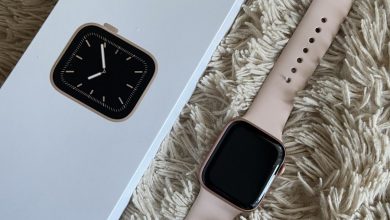
Смарт-часы - это не просто гаджет, а настоящий помощник на каждый день. Они показывают уведомления, считают шаги, следят за пульсом и напоминают о важных делах. Но чтобы все это работало, часы нужно подключить к телефону. Кажется сложно? На самом деле все достаточно просто - главное знать базовые шаги и избежать типичных ошибок.
Что нужно перед подключением
Перед тем как начинать, стоит немного подготовиться. Это займет буквально пару минут, но поможет избежать лишних проблем.
Зарядите часы хотя бы до 50%. Подключение может занять до получаса, и будет обидно, если батарея садится посреди настройки. На телефоне включите Bluetooth - без него ничего не получится. Также проверьте интернет: лучше подключаться через Wi-Fi, потому что некоторые программы сразу начнут загружать обновления.
Еще один важный момент - нужно знать, какое приложение нужно для смарт-часов. У каждого производителя свое приложение. Samsung использует Galaxy Wearable, Huawei и Honor - приложение Health, Xiaomi - Mi Fit или Zepp Life. Если часы бюджетные, часто подходит Wear OS или FitPro. Обычно название приложения написано в инструкции или на коробке.
Официальные приложения для разных брендов
| Бренд часов | Приложение-компаньон | Доступная платформа |
| Apple Watch | Приложение для Apple Watch | Только iOS |
| Samsung Galaxy Watch | Galaxy Wearable | Android / iOS (ограничено) |
| Xiaomi / Amazfit | Mi Fitness / Zepp | Android / iOS |
| Huawei Watch | Здоровье Huawei | Android / iOS |
| Garmin | Garmin Connect | Android / iOS |
Подключение к Android-телефону
С телефонами на Android обычно меньше всего проблем. Процесс достаточно понятен и похож у большинства моделей.
Сначала загрузите нужное приложение из Google Play. Можно просто отсканировать QR-код из инструкции или найти программу по названию часов. Установили? Отлично, теперь включите часы и подождите, пока они загрузятся.
На екрані годинника з’явиться інструкція або QR-код. Відкрийте додаток на телефоні, натисніть “Додати пристрій” і дозвольте доступ до Bluetooth та геолокації. Програма сама знайде годинник — залишиться тільки підтвердити підключення на обох пристроях.
Іноді на екранах з’являється код. Просто переконайтеся, що цифри однакові на телефоні й годиннику, і підтвердіть. Після цього розпочнеться синхронізація: годинник налаштує час, мову та інші базові параметри автоматично.
Подключение к iPhone
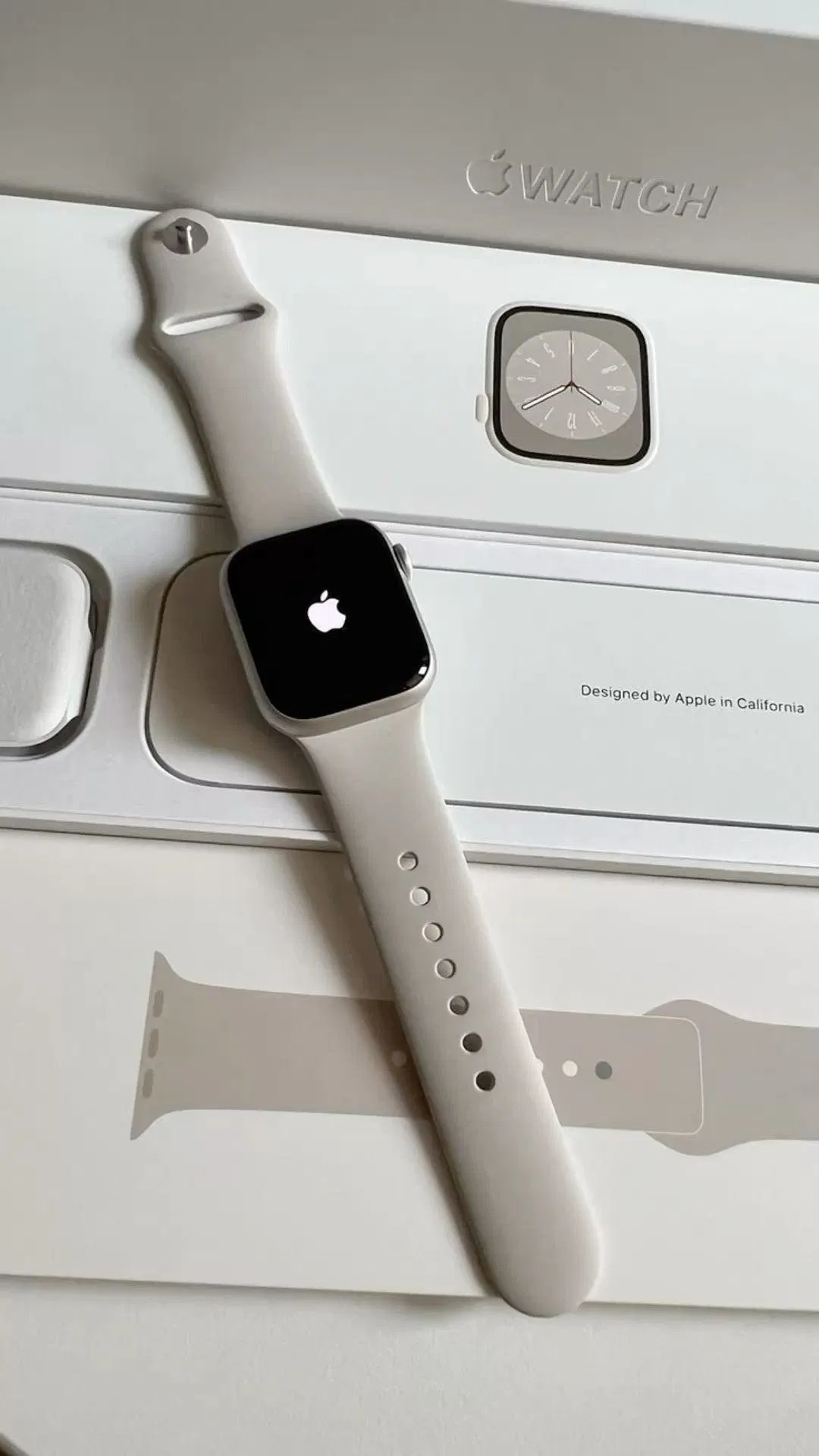 З айфонами трохи складніше. Apple любить свою закриту екосистему, тому не всі годинники працюють ідеально з iPhone.
Apple Watch подключаются через встроенное приложение Watch - здесь все максимально просто. Но если у вас часы другого бренда, придётся скачать специальное приложение из App Store.
Важный нюанс: некоторые функции могут не работать. Например, не всегда можно отвечать на сообщения или устанавливать сторонние циферблаты. Это ограничения iOS, и с этим ничего не поделаешь.
Сам процесс подключения похож на Android: открываете приложение, включаете Bluetooth в настройках iPhone, разрешаете доступ к уведомлениям и контактам. Программа найдет часы, попросит подтверждения - и готово.
Настройка синхронизации
Подключили часы? Отлично! Теперь стоит настроить, какие данные будут синхронизироваться.
Зайдите в настройки приложения и выберите, что хотите видеть на часах:
- Оповещения из мессенджеров и соцсетей
- Дані про здоров’я та тренування
- Напоминание из календаря
- Управление музыкой
- Погода и локация
- Контакты для быстрых звонков
Не нужны какие-то функции? Смело выключайте их. Это сохранит заряд батареи и на телефоне, и на часах. Можно также настроить, как часто синхронизировать данные - например, только вручную или раз в час.
Персональные настройки часов
После подключения часы готовы к работе, но стоит их немного настроить под себя.
В приложении заполните профиль: укажите возраст, пол, рост и вес. Это нужно, чтобы часы точно считали калории и расстояние. Также установите свои цели - сколько шагов проходить ежедневно или сколько калорий сжигать.
Настройте яркость экрана и время его работы. Большинство часов автоматически включают дисплей, когда поднимаете руку. Удобная штука, но жрет батарею. Если автономность важнее - отключите эту функцию.
Выберите циферблат, который нравится, добавьте виджеты и настройте быстрые кнопки. Некоторые часы позволяют устанавливать дополнительные приложения - можно загрузить, например, калькулятор или секундомер.
 Как подключить китайские смарт-часы
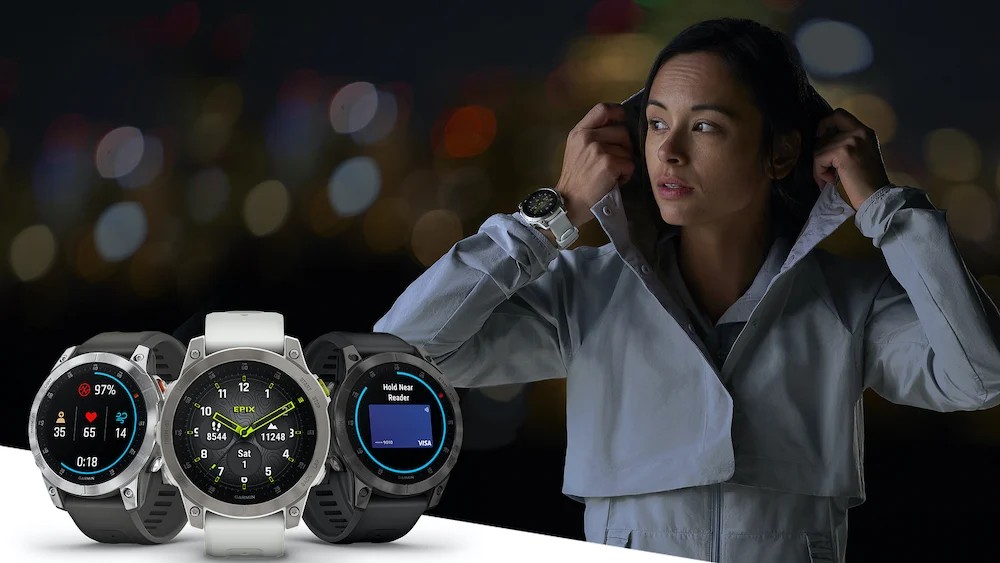 Как подключить китайские смарт-часы
Бюджетные часы из Китая - отдельная история. Часто они не имеют официальной поддержки от крупных брендов, и приходится искать совместимое приложение.
Зазвичай підходять програми типу FitPro, DaFit, GloryFit або FunDo. Назва додатка має бути вказана в інструкції або на коробці. Якщо нічого не знайшли, спробуйте відсканувати QR-код на екрані годинника — він з’являється при першому увімкненні.
Будьте готовы дать приложению много разрешений: доступ к контактам, SMS, звонкам и геолокации. Еще один момент - интерфейс может быть на английском или с ошибками в переводе. Это нормально для бюджетных моделей.
Пошаговая инструкция:
- Загрузите приложение из инструкции
- Зарегистрируйте учетную запись
- Дайте все необходимые разрешения в настройках телефона
- Запустите поиск устройств
- Выберите свои часы из списка
- Подождите, пока завершится синхронизация и обновление.
Подключение детских часов с GPS
Детские часы работают иначе, потому что обычно у них есть SIM-карта и GPS-трекер. Это не просто гаджет, а прибор для безопасности ребенка.
Сначала вставьте SIM-карту - она должна быть активна, с интернетом и деньгами на балансе. Включите часы и зарегистрируйте их в приложении. Нужен будет уникальный номер (ID), который напечатан на задней крышке или в инструкции.
Популярные приложения для детских часов - SeTracker и Aibeile. После регистрации вы сможете видеть, где сейчас ребенок, устанавливать безопасные зоны (если ребенок выходит за пределы - приходит оповещение) и принимать звонки. Также можно настроить кнопку SOS и список разрешенных номеров.
Почему часы не подключаются: частые проблемы
Иногда подключение не удается с первого раза. Не стоит сразу паниковать - обычно это мелочи, которые легко исправить.
Самая частая причина - устаревшая версия Bluetooth или операционной системы. Старые телефоны на Android 5.0 или iPhone на iOS 11 могут просто не поддерживать современные протоколы. Проверьте, можете ли вы обновить систему.
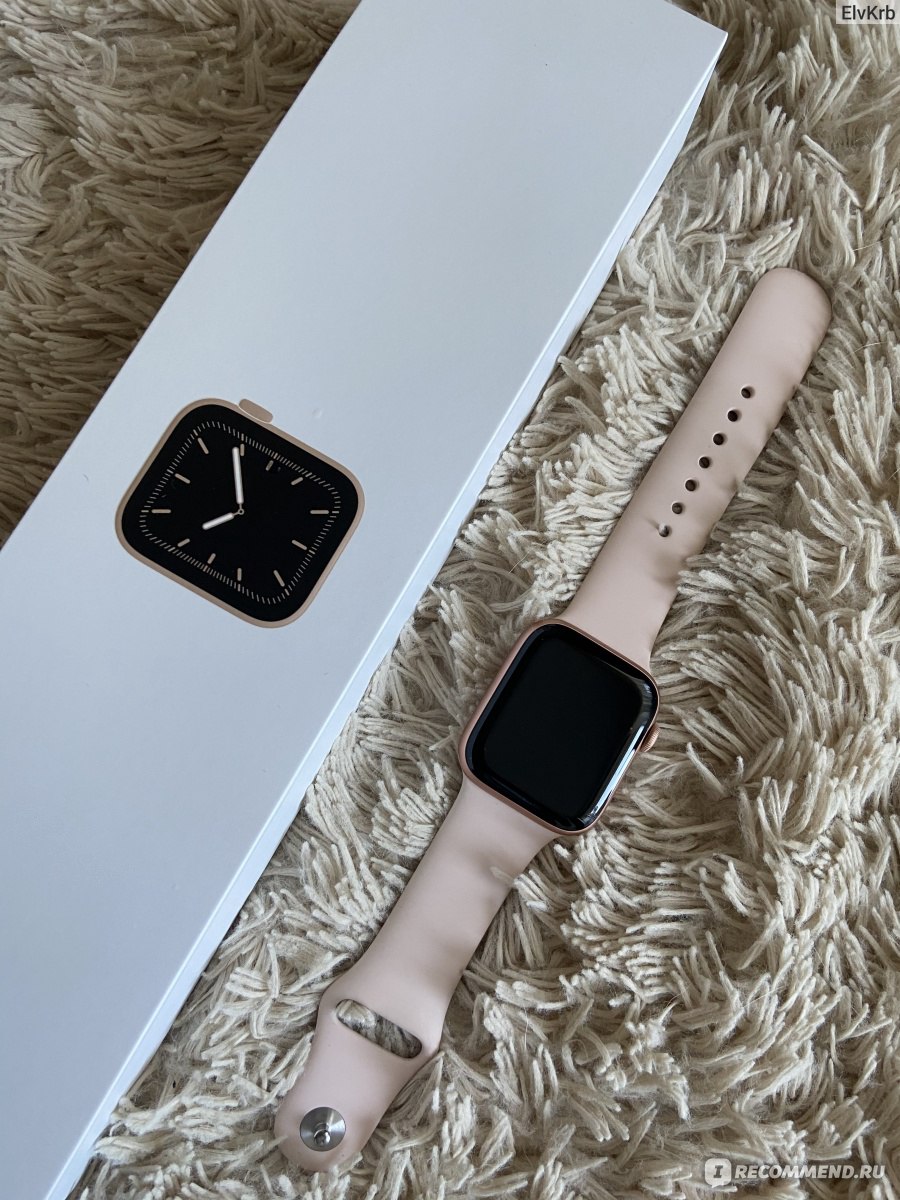 Еще одна типичная ошибка - отсутствуют разрешения для приложения. Зайдите в настройки телефона, найдите нужное приложение и убедитесь, что оно имеет доступ к Bluetooth, геолокации и уведомлениям.
Другие причины, почему может не сработать:
- Разряженная батарея на часах или телефоне
- Bluetooth выключен или глючит
- Часы уже подключены к другому телефону
- Устаревшее приложение (надо обновить)
- Конфликт с другими Bluetooth-устройствами
Як відновити втрачене з’єднання
З’єднання іноді обривається або працює нестабільно. Це буває, і є кілька простих способів це виправити.
Самое простое - перезагрузить оба устройства. В 80% случаев это помогает. Выключите телефон и часы, подождите 10 секунд и включите их обратно.
Тогда удалите часы из списка Bluetooth-устройств в настройках телефона и подключите заново через приложение. Перед этим проверьте, установлены ли последние обновления на обоих устройствах.
Якщо і це не спрацювало, залишається скинути годинник до заводських налаштувань. Ця опція зазвичай знаходиться в меню “Система” або “Про пристрій”. Після скидання доведеться налаштувати все заново, але зате з’єднання точно запрацює.
Настройка ключевых функций в 2026 году
Оповещение: В настройках приложения выберите мессенджеры (Telegram, Viber, WhatsApp), от которых хотите получать сообщения.
eSIM: Якщо годинник підтримує автономні дзвінки, активуйте віртуальну SIM-карту через меню “Мобільні плани” в додатку.
NFC-оплата: Додайте банківську картку (Google Pay, Apple Pay) та обов’язково встановіть PIN-код на часы для защиты данных.
Здоров’я: Настройте автоматическое измерение пульса и мониторинг сна для получения точной статистики.
Как сделать, чтобы все работало стабильно
Хотите, чтобы часы работали без сбоев? Есть несколько простых советов.
Добавьте приложение часов в исключения из энергосбережения. Иначе система может закрыть приложение в фоновом режиме, и синхронизация перестанет работать. На Android это делается в настройках батареи.
Держите телефон и часы не дальше 10 метров друг от друга. Bluetooth не любит большие расстояния и препятствия. Стены, металл и другие электронные устройства могут ухудшать сигнал.
Регулярно обновляйте прошивку часов и приложение на телефоне. Обновления исправляют ошибки, улучшают совместимость и добавляют новые функции. Большинство программ проверяют обновления автоматически, но можно это делать и вручную.
Дополнительные возможности подключения
Некоторые современные часы могут подключаться не только через Bluetooth, но и через Wi-Fi. Это удобно, потому что часы работают даже вдали от телефона.
Если в часах есть eSIM или встроенный модем, они могут получать уведомления и синхронизировать данные самостоятельно. Телефон вообще может лежать дома - и ничего страшного.
Деякі виробники роблять веб-версії додатків або програми для комп’ютера. Це зручно для спортсменів, які хочуть детально аналізувати тренування на великому екрані. Також корисно для тих, хто користується кількома годинниками — можна швидко переключатися між ними в одному додатку.