
Как подключить Wi-Fi к ноутбуку: полная инструкция по настройке и решению проблем
Подключиться к Wi-Fi - кажется, что может быть проще? Но на практике даже с этим могут возникнуть проблемы. То сеть не отображается, то пароль не подходит, то соединение есть, а интернета нет. Разберемся, как настроить Wi-Fi на ноутбуке и что делать, когда что-то идет не так.
Быстрая проверка: почему Wi-Fi не работает?
Прежде чем перейти к сложным настройкам, выполните эти простые шаги, которые решают 50% проблемы:
Аппаратный переключатель: Проверьте, не отключен ли Wi-Fi физической кнопкой или комбинацией клавиш (обычно Fn + F2, F3 или F12 - ищите значок антенны).
Режим «В самолете»: Убедитесь, что этот режим отключен в панели уведомлений.
Перезагрузка роутера: Часто проблема не в ноутбуке, а в маршрутизаторе. Выключите его из розетки на 30 секунд.
Статус сети: Проверьте, видит ли сеть ваш смартфон. Если да - проблема в ноутбуке.
Диагностика проблем по иконке в трее
| Вид иконки | Что это значит? | Что делать? |
| Глобус (Знак запрета) | Wi-Fi адаптер отключен программно. | Включить в “Настройках сети”. |
| Желтый треугольник | Есть подключение, но “Без доступа к интернету”. | Перезагрузить роутер, проверить баланс у провайдера. |
| Красный крестик | Адаптер не видит сетей или выключен. | Проверить драйверы или физический переключатель. |
| Пустые деления | Слабый сигнал. | Подойти ближе к роутеру, убрать препятствия. |
Базовое подключение к беспроводной сети
Способ подключения немного отличается в зависимости от версии Windows. Но общая логика одинакова - найти сеть, ввести пароль и подключиться.
Как подключить вай фай к ноутбуку Windows 10 как подключить вай фай к ноутбуку
В Windows 10 все довольно просто. Внизу справа на панели задач есть иконка сети. Кликаем по ней - открывается список доступных Wi-Fi сетей.
Выбираем нужную сеть из списка. Если хотите, чтобы ноутбук подключался к ней автоматически, поставьте галочку “Подключаться автоматически”. Затем вводите пароль - и готово. Через несколько секунд соединение должно установиться.
Если пароль правильный, но подключение не происходит - об этом поговорим чуть ниже.
Как настроить вай фай на ноутбуке Windows 11 на ноутбуке
В Windows 11 интерфейс немного изменился, но принцип тот же. Кликаем на иконку сети или звука на панели задач. Откроется центр быстрых настроек.
Там нажимаем на стрелочку возле иконки Wi-Fi - разворачивается список сетей. Выбираем свою, вводим пароль, подключаемся. Windows 11 удобнее в плане переключения между сетями, но суть не изменилась.
Аппаратное включение Wi-Fi модуля
Иногда проблема не в настройках, а в том, что Wi-Fi просто выключен. Многие ноутбуки имеют физические кнопки или комбинации клавиш для включения беспроводной связи.
Как включить вай фай на ноутбуке Lenovo
На ноутбуках Lenovo есть несколько способов включить Wi-Fi:
- Комбинация Fn + F5 или Fn + F7 - чаще всего именно она отвечает за Wi-Fi
- На некоторых моделях ThinkPad есть физический переключатель сбоку или спереди корпуса
- Программа Lenovo Vantage тоже позволяет управлять сетевыми адаптерами
- На старых моделях возможно придется зайти в BIOS
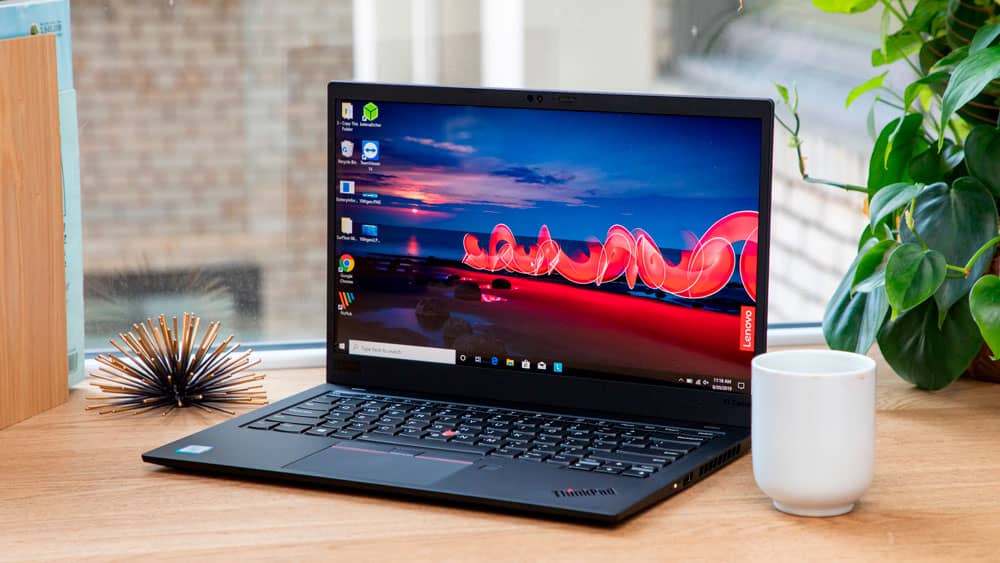 После включения система сама найдет адаптер и покажет доступные сети. Если индикатор Wi-Fi не засветился - проверьте настройки в системе.
Типичные проблемы с подключением и их причины
Теперь о том, что делать, когда что-то не работает. Причин может быть много - от простого неправильного пароля до серьезных технических сбоев.
Почему ноутбук не подключается к вай фай
Вот самые распространенные причины:
- Неправильный пароль или измененные настройки на роутере
- Конфликт IP-адресов
- Устаревшие драйверы Wi-Fi адаптера
- Блокировка антивирусом или брандмауэром
- Роутер перегружен - к нему подключено слишком много устройств
Попробуйте подключиться к другой сети или проверьте, работает ли Wi-Fi на телефоне. Это поможет понять, где именно проблема.
Ноутбук не видит вай фай сеть что делать
Когда ноутбук вообще не показывает ни одной сети - это отдельная история. Первое - убедитесь, что Wi-Fi включен и не активирован режим полета.
Если все включено, но сетей нет - возможно, роутер настроен так, что не показывает название сети. Тогда придется добавить его вручную через настройки Windows в разделе “Управление известными сетями”.
Еще момент - старые ноутбуки могут не поддерживать частоту 5 GHz. Они видят только сети на 2.4 GHz. Современные роутеры часто создают две отдельные сети - проверьте обе.
Не могу подключиться к вай фай на ноутбуке
Сеть видна, но подключиться не получается? Обычно причина в одном из этого:
- Неправильный пароль или старый сохраненный профиль сети
- На роутере стоят ограничения - фильтр по MAC-адресам или лимит устройств
- Несовместимость типов шифрования
- Конфликт после обновления Windows
 Попробуйте удалить сохраненную сеть и подключиться заново. Заходим в “Параметры” → “Сеть и Интернет” → “Wi-Fi” → “Управление известными сетями” и удаляем проблемную сеть. Затем подключаемся как в первый раз.
Проблемы с драйверами сетевого адаптера
Драйверы - это программы, которые позволяют системе работать с оборудованием. Без правильного драйвера Wi-Fi может вообще не работать или работать плохо.
Драйвер вай фай для ноутбука Windows 10
Windows 10 обычно сама ставит базовые драйверы через обновления. Но они не всегда оптимальны. Лучше установить драйвер от производителя ноутбука.
Чтобы проверить драйвер, открываем Диспетчер устройств. Находим раздел “Сетевые адаптеры” и ищем там устройство со словами “Wireless” или “Wi-Fi” в названии. Кликаем правой кнопкой → “Обновить драйвер”.
Еще более надежный вариант - зайти на сайт производителя вашего ноутбука. Там в разделе поддержки находим свою модель и скачиваем драйвер Wi-Fi. Устанавливаем и перезагружаем ноутбук.
Как восстановить подключение к вай фай на ноутбуке
Если Wi-Fi вдруг перестал работать после обновления или других изменений, есть несколько способов его реанимировать:
- Перезапустить адаптер в Диспетчере устройств
- Сбросить сетевые настройки через командную строку
- Откатить драйвер до предыдущей версии
- Запустить встроенное средство устранения неполадок Windows
- Временно выключить антивирус для проверки
В крайнем случае можно удалить драйвер полностью и перезагрузить ноутбук. Windows поставит базовый драйвер автоматически, а потом можно будет установить нормальный.
Подключение установлено, но интернет не работает
Отдельный случай - когда ноутбук подключился к Wi-Fi, иконка показывает соединение, но интернета нет. Это значит, что проблема не в ноутбуке, а в роутере или провайдере.
Ноутбук подключается к вай фай но интернета нет
Такая ситуация говорит о том, что связь между ноутбуком и роутером работает, а вот у роутера нет доступа к интернету. Причины могут быть следующие:
- Проблемы у провайдера - технические работы или неоплаченный счет
- Неправильные DNS серверы в настройках
- Родительский контроль или другие ограничения на роутере
- Проблемы с получением IP-адреса
 Чтобы понять, где проблема, подключите к этой же сети телефон. Если и там нет интернета - дело точно в роутере. Если остальные устройства работают нормально - надо разбираться с настройками ноутбука.
Можно открыть командную строку и ввести “ipconfig” - увидите сетевые настройки. Команда “ping 8.8.8.8.8” проверит связь с внешними серверами. А “ping google.com” покажет, работает ли DNS.
Поиск сохраненных сетевых данных
Бывает нужно узнать пароль от сети, к которой ноутбук уже подключен. Windows сохраняет пароли, и их можно посмотреть.
Как найти пароль от вай фай на ноутбуке
Для текущей активной сети это делается просто. Открываем “Центр управления сетями”, кликаем на название подключения. В окне состояния нажимаем “Свойства беспроводной сети”.
Переходим на вкладку “Безопасность”. Там есть поле “Ключ безопасности сети” со спрятанным паролем. Ставим галочку “Отображать введенные знаки” - и пароль становится видимым.
Для сетей, к которым сейчас не подключены, можно использовать командную строку. Открываем ее с правами администратора. Вводим “netsh wlan show profiles” - увидим список всех сохраненных сетей. Затем “netsh wlan show profile name=”название_сети” key=clear” - и в поле “Содержимое ключа” будет пароль.
Профилактические меры для стабильной работы
Чтобы Wi-Fi работал стабильно, стоит иногда проводить профилактику. Несколько простых действий помогут избежать проблем.
Обновляйте драйверы адаптера. Хотя бы раз в несколько месяцев или после крупных обновлений Windows. Это устраняет ошибки и улучшает совместимость.
Обновляйте прошивку роутера. Производители регулярно выпускают обновления, которые закрывают дыры в безопасности и улучшают работу. Обычно это можно сделать через веб-интерфейс роутера.
Очищайте список сохраненных сетей. Старые профили с неактуальными настройками могут мешать. Удаляйте те сети, к которым уже не подключаетесь.
Размещение тоже имеет значение. Толстые стены, металл, другая электроника - все это ухудшает сигнал. Старайтесь расположить ноутбук поближе к роутеру, без препятствий между ними.
Когда нужна профессиональная помощь
Не всегда проблему можно решить самостоятельно. Иногда надо обращаться к специалистам.
Если Wi-Fi модуль физически сломался - его не видно в диспетчере устройств, или он постоянно отключается даже после обновления драйверов - это уже дело для сервисного центра. Возможно, требуется замена модуля.
Проблемы на стороне провайдера - нестабильный интернет, низкая скорость по всей сети - тоже не решить настройкой ноутбука. Здесь нужно звонить в техподдержку провайдера.
В корпоративных сетях часто сложные настройки безопасности. Там лучше обратиться к системному администратору компании - он знает все особенности вашей сети и предоставит правильные параметры для подключения.