Як підключити принтер до ноутбука: покрокова інструкція для Windows та macOS
Купили принтер і не знаєте, як його підключити до ноутбука? Це простіше, ніж здається. Сьогодні принтери стали набагато розумнішими — більшість моделей налаштовуються буквально за пару хвилин. Головне — знати, який спосіб підключення обрати і що робити, якщо щось пішло не так. У цій статті розповімо про всі популярні методи: через звичайний USB-кабель, по WiFi, або за допомогою спеціальних технологій швидкого налаштування.
Що потрібно підготувати перед підключенням
Перед тим, як братися за справу, варто перевірити кілька речей. По-перше, подивіться, чи є у вас USB-кабель — зазвичай він йде в комплекті з принтером. Якщо плануєте підключатися через WiFi, переконайтеся, що роутер працює і ви знаєте пароль від мережі.
Знайдіть зручне місце для принтера. Він має стояти на рівній поверхні, щоб папір не застрявав. Якщо підключаєте через кабель, переконайтеся, що до ноутбука достатньо близько. І не забудьте про розетку — принтер треба підключити до живлення.
Ще один момент: перевірте, чи підтримує ваш принтер операційну систему ноутбука. Сучасні моделі без проблем працюють з Windows 10, Windows 11 та іншими популярними системами. Але якщо принтер старенький, може знадобитися трохи більше зусиль.
Порівняння методів підключення
| Метод | Надійність | Зручність | Швидкість налаштування | Кому підходить |
| USB-кабель | ⭐⭐⭐⭐⭐ | ⭐⭐⭐ | 1-2 хв | Для стаціонарної роботи |
| Wi-Fi | ⭐⭐⭐⭐ | ⭐⭐⭐⭐⭐ | 3-5 хв | Для дому та офісу |
| Bluetooth | ⭐⭐⭐ | ⭐⭐⭐⭐ | 2-3 хв | Для компактних принтерів |
| LAN (Кабель) | ⭐⭐⭐⭐⭐ | ⭐⭐⭐ | 5-7 хв | Для великих офісних мереж |
Підключення через USB-кабель — найпростіший варіант
Це класика жанру. Підключення через кабель — найнадійніший спосіб, який підходить всім. Не треба розбиратися з налаштуваннями WiFi, все працює швидко і стабільно.
Ось що потрібно зробити:
- Знайдіть на принтері USB-порт — зазвичай він десь ззаду або збоку
- Вставте один кінець кабелю в принтер, другий — у вільний порт ноутбука
- Натисніть кнопку живлення на принтері
- Зачекайте трохи — Windows сама знайде новий пристрій
- Система автоматично встановить драйвери, якщо є інтернет
Зазвичай Windows розпізнає принтер за лічені хвилини. На екрані з’явиться повідомлення про те, що новий пристрій готовий до роботи. Якщо цього не сталося — не панікуйте, зараз розповімо, що робити.
Що робити, якщо немає диска з драйверами
Раніше з кожним принтером йшов диск з програмами для встановлення. Зараз багато ноутбуків взагалі не мають дисководу. Та й диски часто губляться. Але це не проблема — драйвери легко знайти в інтернеті.
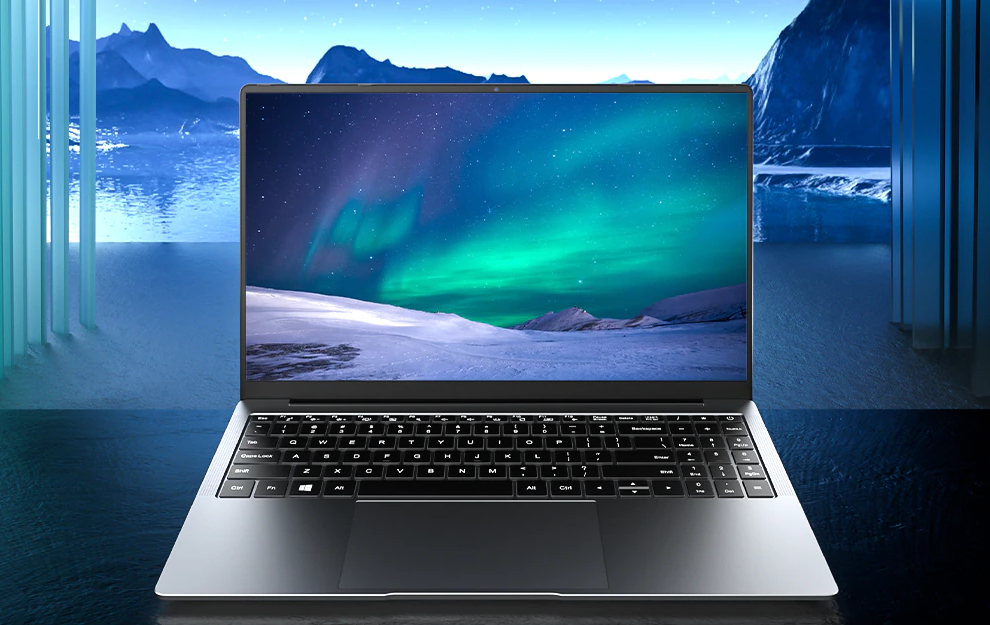 Найкращий варіант — зайти на офіційний сайт виробника. У Canon, HP, Epson та інших великих компаній є спеціальні розділи з драйверами. Там просто вводите модель свого принтера і завантажуєте потрібний файл. Головне — обрати правильну версію для вашої Windows.
Є й інші способи отримати драйвери:
- Дозволити Windows Update знайти їх автоматично
- Скачати універсальний драйвер виробника, який підходить для багатьох моделей
- Попросити знайомого завантажити драйвер і скинути на флешку
- Скористатися Панеллю керування Windows і додати принтер вручну
У Windows вже є драйвери для популярних принтерів. Коли підключаєте новий пристрій, система шукає підходящий драйвер у своїй базі. Не знайшла? Тоді натисніть “Перевірити оновлення” — можливо, драйвер є на серверах Microsoft.
Особливості підключення Canon, HP та Epson
Кожен виробник має свої фішки. Розповімо про найпопулярніші бренди окремо — це спростить життя.
Принтери Canon часто використовують спеціальну програму Canon IJ Network Tool для налаштування через мережу. Якщо підключаєте через USB — все працює стандартно. На сайті Canon можна знайти детальні інструкції для кожної серії: PIXMA для дому, MAXIFY для офісу, imageRUNNER для бізнесу.
HP зробили все максимально зручно. У них є програма HP Smart — встановлюєте її, і вона сама знаходить принтер у мережі, підключає його і встановлює все необхідне. Через HP Smart можна не тільки друкувати, а й сканувати документи, перевіряти рівень чорнила, навіть замовляти нові картриджі.
Epson теж не відстає. Багато їхніх принтерів підтримують Epson Connect — можна друкувати документи навіть з іншого міста через інтернет. А програма Epson Software Updater автоматично перевіряє, чи є нові версії драйверів, і пропонує їх встановити.
Швидке підключення через WPS
WPS — це технологія, яка дозволяє підключити принтер до WiFi буквально за хвилину. Не треба вводити довгі паролі чи копатися в налаштуваннях. Просто натискаєте пару кнопок — і все готово.
Правда, є одна умова: і роутер, і принтер мають підтримувати WPS. Перевірте це в інструкції або на корпусі пристроїв — там має бути значок чи напис WPS.
Ось як це працює:
- Увімкніть принтер і переконайтеся, що WiFi на ньому активний
- Знайдіть на роутері кнопку WPS (зазвичай вона ззаду) і натисніть її
- Протягом двох хвилин натисніть кнопку WPS на принтері або активуйте цю функцію в меню
- Почекайте — пролунає сигнал або загориться індикатор, коли з’єднання встановиться
- Додайте принтер у Windows через розділ “Принтери та сканери”
 Після цього принтер з’явиться в списку доступних пристроїв на ноутбуці. До речі, деякі роутери потребують довгого натискання кнопки WPS, інші — короткого. Дивіться інструкцію до свого роутера, щоб не плутатися.
Налаштування на Windows 11
Windows 11 виглядає інакше, ніж попередні версії. Microsoft переробили інтерфейс, тому деякі налаштування знаходяться в інших місцях. Але нічого складного — зараз покажемо.
Щоб додати принтер у Windows 11:
- Відкрийте “Параметри” (натисніть Win + I або знайдіть через меню Пуск)
- Перейдіть у розділ “Bluetooth і пристрої”
- Виберіть “Принтери та сканери”
- Натисніть “Додати пристрій”
- Оберіть свій принтер зі списку
Не бачите принтер у списку? Спробуйте додати його вручну. Для цього знадобиться IP-адреса принтера — її можна роздрукувати на тестовій сторінці або знайти в меню пристрою. Windows 11 також може автоматично обирати, який принтер використовувати за замовчуванням — зручна штука, якщо у вас їх кілька.
Як підключити старий принтер до нового ноутбука
Старі принтери іноді капризують при підключенні до сучасних ноутбуків. Але не поспішайте викидати робочий пристрій — у більшості випадків його можна змусити працювати.
Перша проблема — різні роз’єми. Старі принтери використовували порт LPT, якого немає на нових ноутбуках. Виходом стане адаптер USB-to-LPT — купити його можна в будь-якому комп’ютерному магазині за невеликі гроші.
Друга проблема — драйвери. Windows 10 і 11 можуть не знати, що робити зі старим принтером. Тут допоможуть такі варіанти:
- Пошукайте на сайті виробника старі версії драйверів (їх іноді називають legacy)
- Спробуйте режим сумісності — клацніть правою кнопкою на файлі встановлення, виберіть “Властивості” і вкладку “Сумісність”
- Встановіть віртуальну машину зі старою версією Windows
- Загляньте на спеціалізовані форуми — ентузіасти часто роблять модифіковані драйвери
Режим сумісності працює так: ви обманюєте Windows, змушуючи її думати, що це стара версія системи. Часто цього достатньо, щоб встановити застарілий драйвер.
Як надрукувати тестову сторінку
Підключили принтер? Чудово! Тепер варто перевірити, чи все працює правильно. Для цього існує тестова сторінка — спеціальний документ, який показує, наскільки добре принтер друкує.
 У Windows 10 і 11 роздрукувати тестову сторінку просто:
- Відкрийте “Параметри”
- Знайдіть розділ “Принтери та сканери”
- Клацніть на своєму принтері
- Натисніть “Керування”
- Виберіть “Друкувати тестову сторінку”
На тестовій сторінці буде текст різних розмірів, графіка, кольорові плями (якщо принтер кольоровий). Це допомагає зрозуміти, чи все гаразд: чи рівномірно наноситься чорнило, чи немає смуг, чи правильні кольори.
Якщо тестова сторінка надрукувалася чисто і чітко — вітаємо, можна працювати! Побачили проблеми? Перевірте рівень чорнила, почистіть друкуючі головки через програму виробника, або переставте картриджі.
Типові проблеми і як їх вирішити
Навіть якщо робите все правильно, іноді щось йде не так. Розповімо про найчастіші проблеми і швидкі рішення.
Система не знаходить драйвери. Це трапляється з новими або рідкісними моделями. Рішення просте — йдіть на сайт виробника і завантажуйте драйвер вручну. Головне — не переплутайте модель і версію Windows.
Не працює USB-порт. Спробуйте інший порт на ноутбуці. Краще використовувати порти, які підключені безпосередньо до материнської плати, а не через USB-хаб. Також допомагає перезавантаження ноутбука і принтера.
Принтер не підключається по WiFi. Причин може бути багато: слабкий сигнал, неправильний пароль, брандмауер блокує з’єднання. Перевірте, чи принтер і ноутбук у одній мережі. Спробуйте вимкнути брандмауер на хвилину — якщо допомогло, треба додати принтер у виключення.
Принтер друкує, але погано. Смуги, плями, блідий текст — це все вирішується чищенням або заміною картриджів. У програмі виробника є функція очищення друкуючих головок — запустіть її пару разів.
Корисні поради для стабільної роботи
Коли все налаштовано і працює, варто запам’ятати кілька простих правил. Це допоможе уникнути проблем у майбутньому.
Регулярно оновлюйте драйвери. Виробники випускають оновлення, які виправляють помилки і покращують роботу. Перевіряти можна через Windows Update або на сайті виробника.
Якщо у вас кілька комп’ютерів, налаштуйте принтер як мережевий. Навіть якщо він підключений кабелем до одного ноутбука, інші пристрої зможуть до нього звертатися через WiFi. Це зручно для сім’ї або невеликого офісу.
Зробіть резервну копію налаштувань. Деякі програми виробників дозволяють зберегти всі параметри принтера. Якщо доведеться переустановлювати Windows або міняти ноутбук, не треба буде налаштовувати все заново.
Підключити принтер до ноутбука — справа нескладна, якщо знаєти, що робити. Обирайте спосіб залежно від вашої ситуації: кабель для надійності, WiFi для зручності. Якщо щось не виходить — не переживайте, майже будь-яку проблему можна вирішити за кілька хвилин. Головне — діяти послідовно і не боятися експериментувати з налаштуваннями.