Ноутбук перегревается? Пошаговая инструкция по замене термопасты
Знакомая ситуация: вы работаете над важным проектом, смотрите любимый сериал или играете в игру, и вдруг ноутбук начинает громко гудеть, невыносимо тормозить, а его корпус становится горячим, как сковородка. Это не просто мелкое неудобство. Перегрев - серьезный враг вашего лэптопа, который может привести к необратимым повреждениям компонентов. Но не стоит паниковать и сразу бежать в сервисный центр. Часто причиной такого поведения является старая термопаста. В этой статье мы простым и дружественным языком расскажем, почему ваш верный помощник превращается в обогреватель и как это исправить самостоятельно.
Горячая проблема: почему ваш ноутбук похож на сковороду
Перегрев ноутбука - это следствие, а не причина. Чтобы эффективно бороться с высокими температурами, нужно понимать, что их вызывает. Обычно корень зла скрывается в системе охлаждения, которая со временем теряет свою эффективность. Представьте, что процессор и видеокарта - это маленькие, но очень мощные двигатели. Во время работы они выделяют много тепла, и задача системы охлаждения - отвести это тепло наружу. Если она не справляется, температура начинает критически расти.
Вот главные виновники чрезмерного нагревания:
- Пыль и грязь. Со временем вентиляционные отверстия и радиатор системы охлаждения забиваются пылью, шерстью домашних животных и другим мелким мусором. Это создает плотный «войлочный» слой, который блокирует поток воздуха и мешает эффективному охлаждению.
- Высохшая термопаста. Это специальное вещество, которое заполняет микроскопические неровности между чипом (процессора или видеокарты) и радиатором, обеспечивая максимальную передачу тепла. С годами оно теряет свои свойства, высыхает и превращается в твердую субстанцию, которая плохо проводит тепло.
- Высокая нагрузка. Современные игры, программы для видеомонтажа или 3D-моделирования заставляют процессор и видеокарту работать на пределе возможностей. Это провоцирует значительное тепловыделение, с которым штатная система охлаждения может не справиться.
- Неправильная эксплуатация. Любите работать с ноутбуком в постели, положив его на мягкое одеяло? Поздравляем, вы собственноручно перекрываете вентиляционные отверстия, мешая устройству «дышать».
- Программные сбои и вирусы. Некоторые вредоносные программы могут скрыто нагружать процессор на 100%, заставляя его постоянно работать на полную мощность и, как следствие, перегреваться.
Что такое термопаста и зачем ее менять?
Представьте, что вы пытаетесь охладить горячую металлическую пластину, прислонив к ней другую, холодную. Даже если обе поверхности кажутся идеально гладкими, под микроскопом они имеют множество неровностей. Между ними остаются микроскопические прослойки воздуха, а воздух, как известно, является плохим проводником тепла. Эффективность охлаждения падает.
Термопаста - это вязкая, теплопроводная субстанция, которая решает эту проблему. Она заполняет все эти микропустоты, вытесняя воздух и создавая единый мостик для эффективной передачи тепла от горячего чипа к холодному радиатору. Благодаря этому система охлаждения может работать в полную силу. Но, как и любой материал, термопаста не вечна. Со временем, под воздействием постоянных циклов нагрева и охлаждения, она теряет пластичность, высыхает и растрескивается. Ее теплопроводность резко падает, и процессор начинает «задыхаться» в собственном тепле.
Как часто нужно менять термопасту?
Универсального ответа нет, ведь все зависит от качества самой пасты и интенсивности использования ноутбука. Однако существуют общие рекомендации:
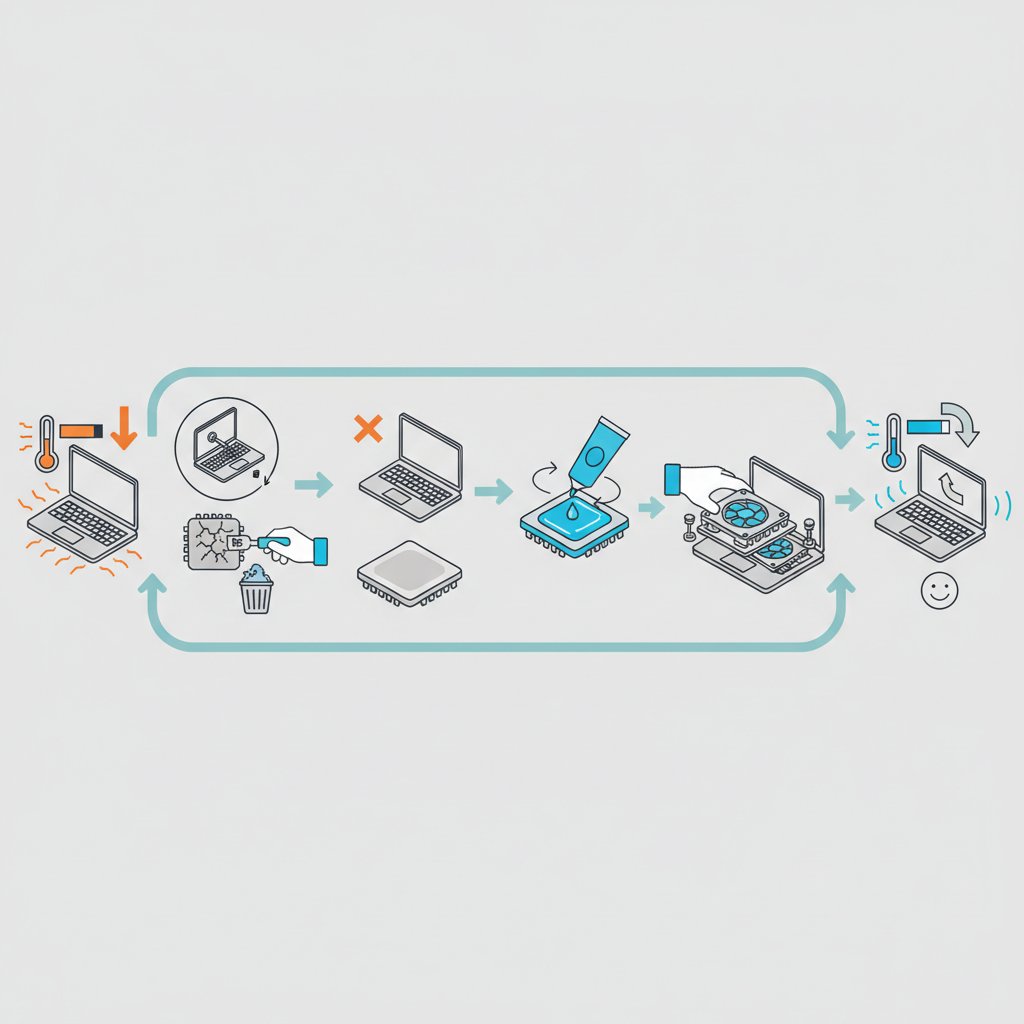
- Игровые и мощные ноутбуки: раз в 1-2 года. Они работают под высокими нагрузками, поэтому термоинтерфейс изнашивается быстрее.
- Офисные и домашние ноутбуки: раз в 3-4 года. При умеренном использовании паста может служить дольше.
Если вы заметили симптомы перегрева раньше, это прямой сигнал, что время для замены настало.
Диагностика перегрева: когда пора бить тревогу
Ноутбук редко начинает перегреваться внезапно. Обычно он долго и настойчиво подает сигналы бедствия. Важно вовремя их распознать, чтобы не довести ситуацию до дорогостоящего ремонта. Обратите внимание на следующие симптомы:
- Сильный шум вентилятора. Кулер начинает работать на максимальных оборотах, пытаясь справиться с высокой температурой. Звук может напоминать работу пылесоса.
- Горячий корпус. Особенно в районе клавиатуры и вентиляционных решеток. Если держать руку становится некомфортно - это тревожный знак.
- Снижение производительности. Ноутбук начинает «тормозить» даже в простых задачах. Это срабатывает механизм защиты, называемый троттлинг - процессор намеренно снижает свою частоту, чтобы уменьшить тепловыделение.
- Внезапные отключения. Это крайняя мера защиты. Когда температура достигает критической отметки, ноутбук аварийно выключается, чтобы предотвратить повреждение компонентов.
- Графические артефакты. Искажение изображения, полосы или разноцветные точки на экране могут свидетельствовать о перегреве видеокарты.
Чтобы получить точные данные, можно воспользоваться бесплатными программами для мониторинга, например, HWMonitor, AIDA64 или Core Temp. Они показывают температуру ключевых компонентов в реальном времени.
Таблица нормальных и критических температур
| Компонент | Нормальная температура (в покое) | Допустимый предел (под нагрузкой) | Критическая температура |
|---|---|---|---|
| Процессор (CPU) | 35-50°C | 70-85°C | 90-100°C+ |
| Видеокарта (GPU) | 40-55°C | 75-88°C | 95-105°C+ |
| Жесткий диск (HDD/SSD) | 30-45°C | 45-50°C | 55°C+ |
Если ваши показатели под нагрузкой приближаются к критическим, пора переходить к решительным действиям.
Подготовка к операции: что понадобится для замены термопасты: что нужно для замены термопасты
Замена термопасты - это как небольшая хирургическая операция для вашего ноутбука. Она требует аккуратности, терпения и правильных инструментов. Прежде чем начинать, убедитесь, что у вас есть все необходимое.
- Свежая термопаста. Главный компонент. Не стоит экономить, ведь от ее качества зависит результат.
- Набор маленьких отверток. Ноутбуки собраны на крошечных винтиках, часто с разными головками (крестовые, звездочки).
- Пластиковая лопатка или медиатор. Нужна для аккуратного разъединения пластиковых защелок корпуса, чтобы не поцарапать его.
- Изопропиловый спирт (концентрация 90% и выше). Идеально подходит для удаления остатков старой пасты.
- Безворсовые салфетки или ватные палочки. Для очистки поверхностей чипов и радиатора.
- Пинцет. Пригодится для отсоединения мелких шлейфов и разъемов.
- Баллончик со сжатым воздухом. Поможет выдуть пыль из труднодоступных мест, в частности с лопастей кулера и ребер радиатора.
Как выбрать правильную термопасту?
Рынок предлагает десятки вариантов. Главный параметр, на который стоит обратить внимание - теплопроводность, измеряемая в Вт/(м-К) (W/mK). Чем выше это значение, тем лучше паста проводит тепло. Для ноутбуков оптимальным будет показатель от 8 Вт/(м-К) и выше. Популярные и проверенные бренды - Arctic (MX-4, MX-5), Noctua (NT-H1), Thermal Grizzly (Kryonaut).
Замена термопасты: пошаговая инструкция для смелых
Если вы решились сделать все самостоятельно, примите во внимание главное правило: не спешите и будьте осторожны. Электроника не любит грубой силы. Перед началом работы обязательно найдите на YouTube или специализированных сайтах видеоразборку именно вашей модели ноутбука. Это убережет вас от многих ошибок.
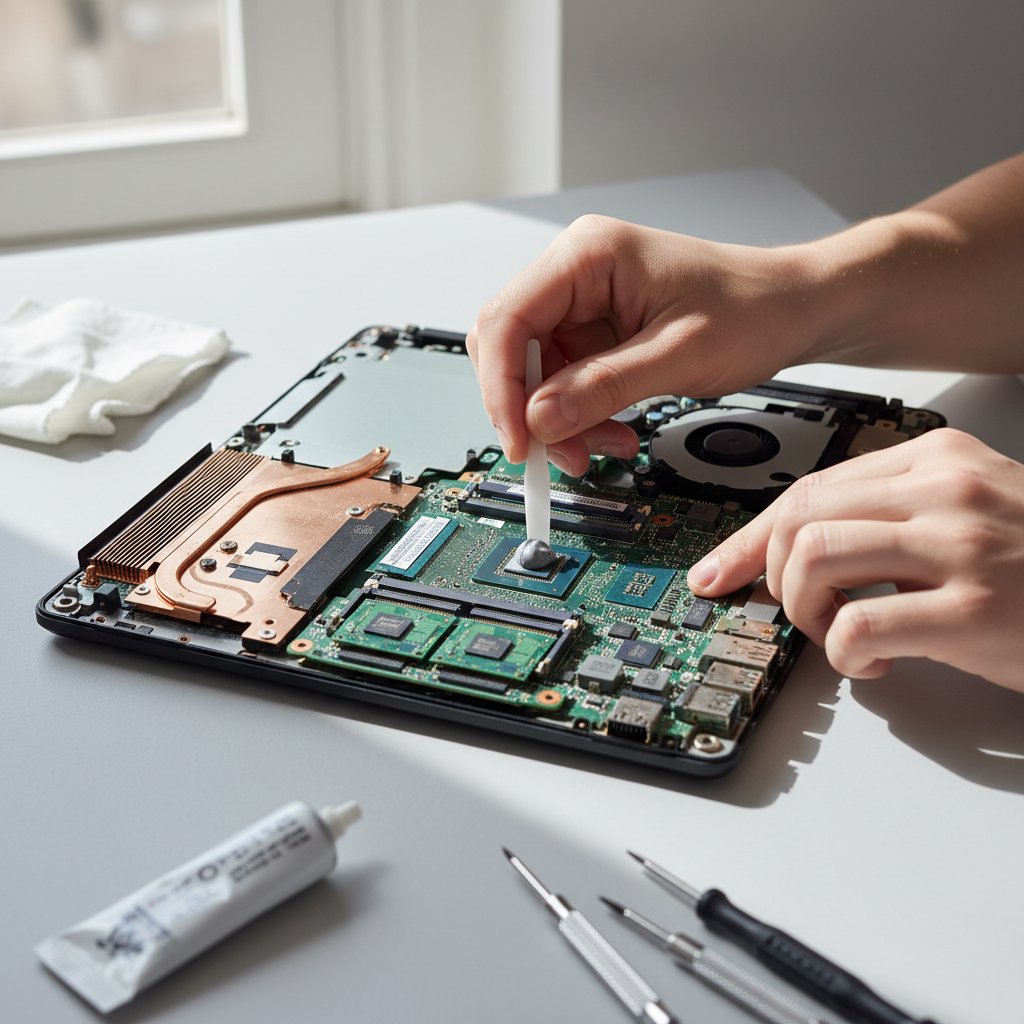
- Подготовка рабочего места. Выключите ноутбук, отсоедините зарядное устройство и все периферийные устройства. Обязательно отсоедините или выключите аккумуляторную батарею. Работайте на чистой, хорошо освещенной поверхности.
- Разборка корпуса. Аккуратно открутите все винты на нижней крышке. Складывайте их в лоток или на магнитный коврик, чтобы не потерять. Пластиковой лопаткой осторожно пройдитесь по периметру, чтобы отсоединить защелки, и снимите крышку.
- Демонтаж системы охлаждения. Найдите систему охлаждения - это медные трубки, ведущие от процессора и видеокарты к радиатору с вентилятором. Сперва отсоедините разъем питания кулера. Затем начните откручивать винты, крепящие радиатор к материнской плате. Обычно возле них есть нумерация (1, 2, 3, 4). Откручивайте их постепенно и в обратном порядке (4, 3, 2, 1), делая по пол оборота на каждом, чтобы снять давление равномерно.
- Очистка от старой пасты. Осторожно снимите систему охлаждения. Вы увидите остатки старой, высохшей пасты на чипах и на медных пластинах радиатора. Смочите безворсовую салфетку или ватную палочку в изопропиловом спирте и тщательно, но без сильного нажима, удалите все остатки. Поверхности должны стать чистыми и блестящими.
- Нанесение новой термопасты. Выдавите небольшую каплю свежей пасты (размером с рисовое зернышко или горошину) ровно в центр каждого кристалла процессора и видеокарты. Не нужно размазывать ее по всей поверхности! Давление радиатора само равномерно распределит пасту.
- Монтаж системы охлаждения. Аккуратно установите систему охлаждения на место, совместив отверстия для винтов. Закручивайте винты постепенно, в порядке, указанном на плате (1, 2, 3, 4), чтобы обеспечить равномерный прижим. Не забудьте подсоединить обратно разъем питания кулера.
- Сборка ноутбука. Продуйте все сжатым воздухом от пыли. Верните на место нижнюю крышку, закрутите все винты. Подключите аккумулятор.
- Финальная проверка. Включите ноутбук. Запустите программу для мониторинга температуры и создайте нагрузку (например, запустите стресс-тест или игру). Сравните новые показатели со старыми. Если все сделано правильно, температура должна существенно снизиться, а шум вентилятора - уменьшиться.
Профилактика лучше лечения: как избежать перегрева в будущем
Замена термопасты - эффективный, но не единственный способ борьбы с перегревом. Чтобы ваш ноутбук служил долго и не создавал проблем, придерживайтесь нескольких простых правил профилактики.
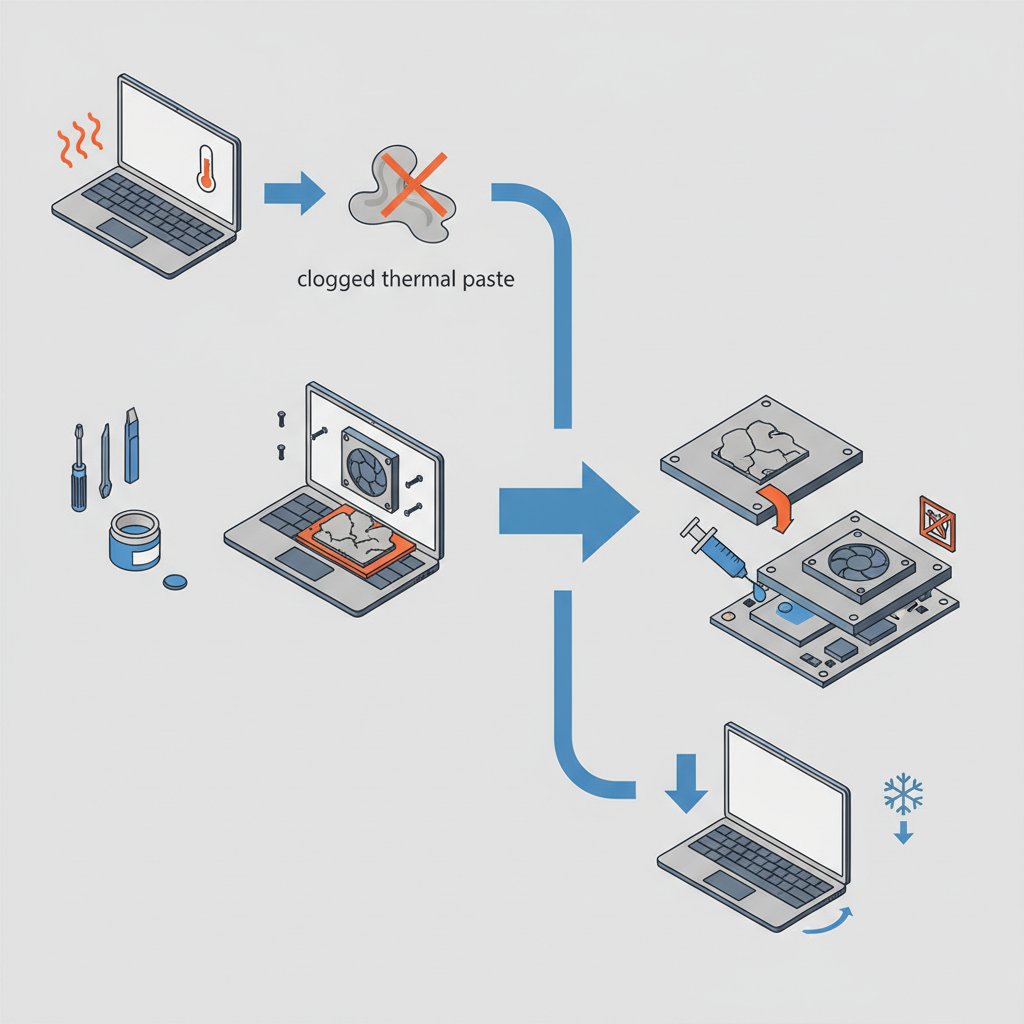
- Держите ноутбук в чистоте. Раз в полгода-год проводите профилактическую чистку системы охлаждения от пыли. Это можно сделать как самостоятельно (если уверены в своих силах), так и в сервисном центре.
- Используйте охлаждающую подставку. Это специальный аксессуар со встроенными вентиляторами, который помогает улучшить циркуляцию воздуха и снизить температуру на несколько градусов, особенно во время игр или работы с тяжелыми программами.
- Не работайте на мягких поверхностях. Кровать, диван, ковер - все это блокирует вентиляционные отверстия на дне ноутбука. Всегда ставьте устройство на твердую и ровную поверхность.
- Следите за программным обеспечением. Регулярно проверяйте систему на вирусы и следите за программами в автозагрузке. Иногда фоновый процесс может незаметно нагружать процессор.
- Своевременно обновляйте драйверы. Особенно это касается драйверов для видеокарты. Обновления часто содержат оптимизации, которые улучшают управление питанием и тепловыделением.
Заботьтесь о своем ноутбуке, и он ответит вам стабильной и быстрой работой в течение многих лет. Немного внимания к системе охлаждения - и вы забудете о раздражающем шуме и торможении в самый неподходящий момент.