Как почистить ноутбук от пыли: пошаговая инструкция в домашних условиях
Ноутбук нуждается в регулярном уходе - это факт. Пыль внутри корпуса не просто неприятна, она реально вредит. Система охлаждения работает хуже, компоненты перегреваются, а производительность падает. Если знать, как правильно чистить технику, можно продлить ее жизнь на годы и сэкономить на ремонте.
Признаки засорения системы охлаждения ноутбука
Когда пора чистить ноутбук? Есть несколько четких сигналов, которые трудно не заметить.
Самый очевидный - вентилятор начинает гудеть как реактивный самолет. Даже если открыть просто браузер или Word, кулер крутится на максимуме. Это значит, что он забит пылью и пытается компенсировать плохое охлаждение. При этом корпус становится горячим - особенно возле клавиатуры и вентиляционных отверстий.
Второй симптом - ноутбук начал тормозить. Процессор и видеокарта автоматически снижают свою мощность, когда температура подскакивает. Это называется троттлинг. Результат - все работает медленнее, игры лагают, программы зависают.
Внезапные выключения под нагрузкой - тоже тревожный знак. Современные ноутбуки имеют защиту: когда температура становится критической, они просто выключаются, чтобы не сгореть.
Как часто нужно чистить ноутбук от пыли и пыли в ноутбуке
Зависит от того, как и где используется ноутбук. Если обычная домашняя работа или офис - достаточно чистить раз в 6-12 месяцев.
Играете в игры, монтируете видео, работаете с тяжелыми программами? Тогда чаще - каждые 3-6 месяцев. Пыль накапливается быстрее, когда система постоянно под нагрузкой.
Есть кот или собака? Курите в комнате? Живете возле дороги? Все эти факторы ускоряют загрязнение. В таких условиях чистить лучше чаще.
Игровые ноутбуки с мощной видеокартой требуют особого внимания. Они греются сильнее, а значит и пыли собирают больше.
 Инструменты для чистки ноутбука от пыли
 Инструменты для чистки ноутбука от пыли
Перед тем как начать, нужно подготовить инструменты. Ничего сложного, но без них не обойтись.
Отвертки - главное орудие. Обычно нужна маленькая крестообразная, но лучше иметь набор разных размеров. Некоторые производители используют необычные типы винтов.
Баллон со сжатым воздухом - для продувки. Можно купить в любом магазине электроники. Как альтернатива подойдет специальная груша для чистки оптики. Обычный пылесос лучше не использовать - слишком мощный и может создавать статику.
Мягкая щеточка или кисточка - для деликатной очистки. Щетина не должна быть жесткой, чтобы не поцарапать компоненты.
Что еще понадобится:
- Термопаста - если планируете ее менять
- Спирт (изопропиловый или этиловый) - для обезжиривания
- Ватные палочки - чистить мелкие детали
- Салфетки из микрофибры - для корпуса и экрана
- Антистатический браслет - если есть
| Инструмент | назначение | Совет 2026 |
| Набор отверток | Разборка корпуса. | Выберите прецизионные отвертки (Torx, Phillips). |
| Сжатый воздух | Выдувание пыли из радиаторов. | Не встряхивайте баллон во время использования! |
| Мягкая кисточка | Очистка лопастей вентилятора. | Лучше брать антистатический. |
| Изопропиловый спирт | Удаление старой термопасты. | Используйте только 70%+. |
| Термопаста | Улучшение теплоотвода. | Выбирайте проверенные (напр., Arctic MX-6). |
Как почистить ноутбук от пыли в домашних условиях
Первое правило - выключить ноутбук. Не просто закрыть крышку, а именно выключить. Вытащить зарядку. Если батарея снимается - вынуть и ее.
Организуйте рабочее место. Нужно пространство, хорошее освещение и твердая поверхность. Стол - идеальный вариант.
Совет от опытных: фотографируйте каждый этап разборки. Серьезно, это спасет вас при сборке. Не нужно полагаться на память.
Начинаем с задней крышки. В большинстве моделей достаточно открутить винты снизу. Но внимательно! Иногда винты прячутся под резиновыми ножками или наклейками.
Когда крышка снята, оцените уровень загрязнения. Если пыли немного - просто аккуратно продуйте баллоном. Держите его на расстоянии 10-15 см от платы.
Для глубокой чистки нужно снять систему охлаждения. Она крепится несколькими винтами, часто пронумерованными. Выкручивайте их именно в этом порядке - это важно, чтобы не погнуть медные трубки.
Как почистить кулер ноутбука без разборки
Не все готовы разбирать ноутбук. Кто-то боится, кто-то не имеет опыта, у кого-то действует гарантия. Есть способ почистить без полной разборки, хоть он и менее эффективен.
Суть проста: удаляем пыль через вентиляционные отверстия потоком воздуха. Вентилятор всасывает воздух снизу и выталкивает через боковые решетки. Мы работаем в обратном направлении.
 Что делать:
- Выключить ноутбук и вытащить зарядку
- Расположить его так, чтобы добраться до решеток
- Короткими “пшиками” продуть отверстия баллоном
- Не использовать пылесос на полную мощность
- Продуть с нескольких сторон
Это как профилактика. Делайте каждые 2-3 месяца между полноценными чистками. Так система охлаждения будет держать проходимость, но полностью это не заменит глубокую чистку.
Как почистить вентиляционные отверстия ноутбука
Вентиляционные решетки - это первый барьер на пути пыли. Если их регулярно чистить, внутрь попадет меньше грязи.
Для быстрой очистки подойдет мягкая щеточка. Двигайте ею наружу, чтобы выталкивать пыль, а не загонять глубже. Баллон со сжатым воздухом хорошо вынимает мусор из узких щелей.
Обращайте внимание на нижнюю панель - там тоже есть отверстия для забора воздуха. Если часто работаете на диване или кровати, они забиваются очень быстро. Охлаждающая подставка частично помогает, но чистить все равно надо.
Как почистить клавиатуру ноутбука от грязи
Клавиатура - отдельная история. Туда попадает все: крошки, волосы, пыль, что угодно. И это все застревает между клавишами.
Простой способ: переверните ноутбук вверх ногами и легонько потрясите. Мелкий мусор посыплется сам по себе. Затем пройдитесь щеточкой между клавишами в одном направлении.
Есть специальный клейкий пластилин - такая резиновая масса, которую катают по клавиатуре. Она собирает мелкую грязь из труднодоступных мест. Или можно взять USB-пылесос с мягкой насадкой.
Поверхность самих клавиш протрите микрофиброй. Слегка увлажните ее водой или специальным средством для техники. Главное - не перелить. Вода под клавиши - это беда. Изопропиловый спирт хорошо справляется с жирными пятнами и быстро высыхает.
Чистка ноутбука от пыли ASUS и особенности различных брендов
Каждый производитель конструирует ноутбуки по-своему. Понимать эти отличия - значит избежать сломанных пластиковых клипс и поврежденных плат.
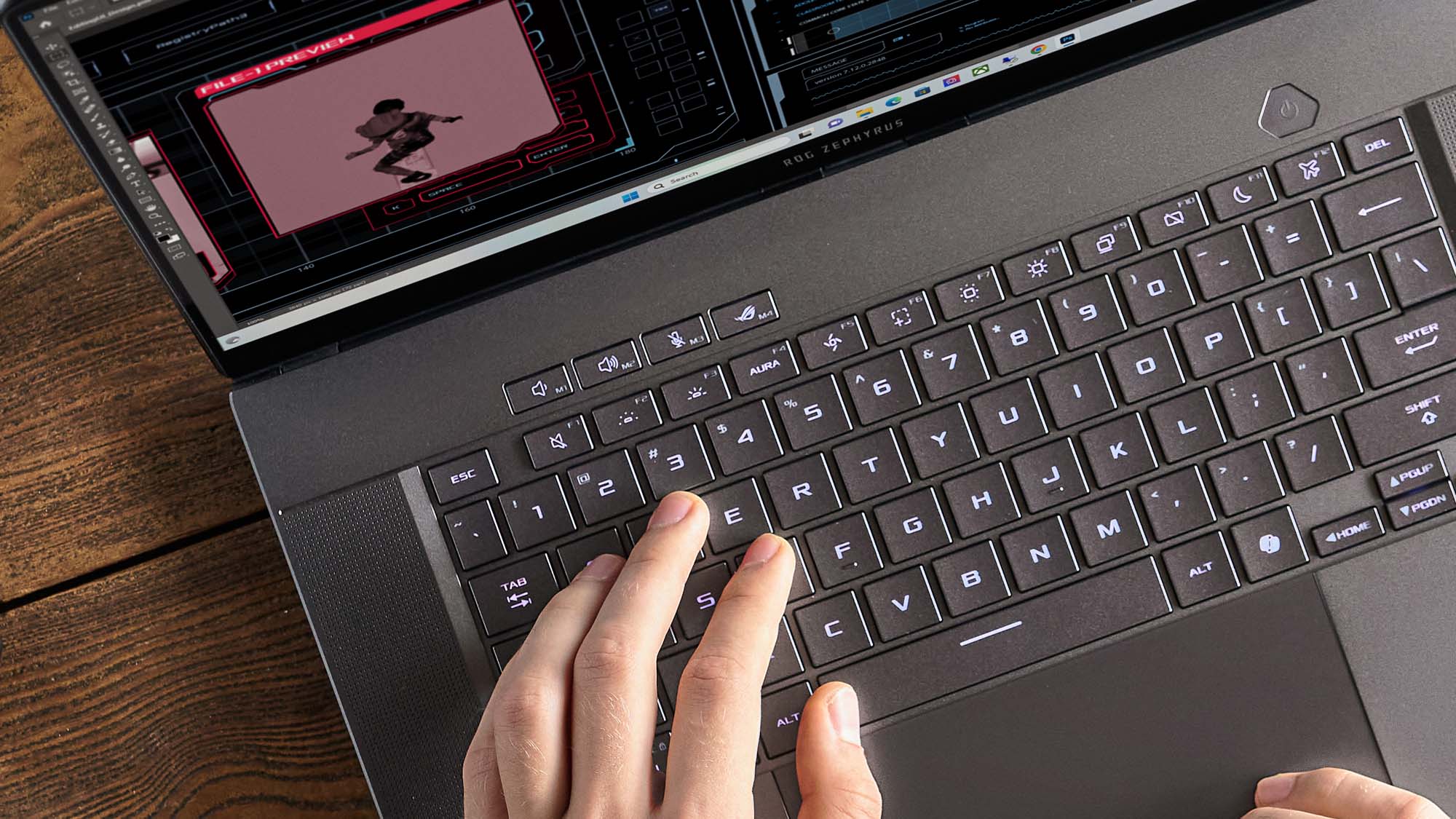
ASUS (особенно серии VivoBook и ZenBook) обычно имеют единственную нижнюю панель. Откручиваете все винты по периметру - и она снимается целиком. У геймерских моделей ROG иногда надо еще и клавиатуру снять.
Lenovo и Acer часто делают отдельную сервисную крышку. Под ней сразу система охлаждения. Это удобно - не надо разбирать все до винтика.
HP и Dell любят усложнять. В них часто скрыты защелки, которые надо аккуратно отщелкнуть пластиковой лопаткой. Иначе можно сломать.
MacBook и другие тонкие ультрабуки - самые сложные. Там все очень плотно упаковано, пространства почти нет. Плюс специальные винты. Если нет опыта, лучше не лезть.
Как почистить радиатор ноутбука дома
 Радиатор - это сердце системы охлаждения. Он рассеивает тепло в воздух. И если между его ребрами забилась пыль, охлаждение падает в разы.
После того как сняли систему охлаждения, посмотрите на радиатор. Обычно между тонкими пластинами образуется плотный слой спрессованной пыли. Он блокирует воздух наглухо.
Мягкой щеточкой аккуратно “прочешите” пространство между ребрами. Двигайтесь от центра к краям, выталкивая пыль наружу. Затем продуйте баллоном короткими импульсами.
Если все очень плохо, можно промыть радиатор водой. Но только после полного демонтажа от платы! И после этого обязательно высушить. Можно оставить на сутки при комнатной температуре или ускорить феном на минимальном нагреве.
Замена термопасты в ноутбуке своими руками
Термопаста - это вещество между процессором и радиатором. Она заполняет микроскопические неровности и помогает отводить тепло. Со временем паста высыхает и перестает работать нормально.
Сначала нужно удалить старую пасту. Возьмите ватную палочку, смочите в спирте и аккуратно протрите поверхность процессора и радиатора. Должно быть чисто, без каких-либо остатков.
Как наносить новую пасту:
- Снимите защитную пленку с процессора (если есть)
- Нанесите маленькую каплю пасты в центр - размером с рисовое зернышко
- Не размазывайте руками - паста сама распределится под давлением
- Установите радиатор, соблюдая нумерацию винтов, соблюдая нумерацию винтов
- Закручивайте накрест для равномерного прижима
Главное - не переборщить с количеством. Слишком много - паста вылезет по бокам. Маловато - останутся воздушные карманы. Оптимально - слой около 0,5 мм после прижимания.
Качество термопасты тоже имеет значение. Дешевая с показателем 3-4 Вт/(м-К) подойдет для офисных ноутбуков. Для игровых лучше брать премиальную с 8-12 Вт/(м-К). Некоторые используют жидкий металл, но это уже для опытных и не для всех радиаторов.
Меры безопасности и распространенные ошибки
Работа с электроникой требует осторожности. Статическое электричество - реальная угроза. Перед работой прикоснитесь к батарее отопления или другому заземленному металлу. Или используйте антистатический браслет.
Не давите слишком сильно. Если винт не идет или панель не снимается - остановитесь. Лучше еще раз проверьте, нет ли скрытых креплений. Сорванная резьба или сломанный пластик - это уже серьезно.
Винты складывайте аккуратно. Они разной длины, и каждый имеет свое место. Длинный винт может пробить плату насквозь. Используйте магнитный коврик или отдельные коробочки для разных типов.
Шлейфы - это тонкие плоские кабели. С ними надо максимально осторожно. Перед отсоединением разблокируйте фиксатор (приподнимите или отодвиньте). Не дергайте за фиксатор! Поврежденный шлейф - это дорогостоящий ремонт или полная замена компонента.
Если ноутбук на гарантии - не разбирайте сами. Большинство производителей клеят специальные наклейки на винты. Повредили - гарантия сгорела. В таком случае несите в сервис.
Профилактика и поддержание чистоты
Лучше предотвратить, чем потом чистить. Несколько простых правил помогут ноутбуку оставаться чистым дольше.
Работайте на твердой поверхности. Мягкая мебель блокирует вентиляцию снизу, и пыль накапливается быстрее. Стол - ваш друг.
Охлаждающая подставка с вентиляторами реально помогает. Особенно для игровых моделей, которые греются как утюг под нагрузкой.
Протирайте клавиатуру и корпус хотя бы раз в неделю. Это занимает пять минут, но предотвращает попадание крупных частиц внутрь.
Следите за температурой с помощью программ типа HWMonitor или AIDA64. Они показывают, насколько греется процессор и видеокарта. Если в режиме покоя свыше 50-60°C, а под нагрузкой доходит до 90-95°C - время чистить.
Регулярное обслуживание - это залог долгой жизни ноутбука. Базовые навыки чистки помогают поддерживать технику в рабочем состоянии и экономить на сервисе. Но если не уверены в себе - лучше отдайте специалистам. Ошибки могут стоить дороже, чем профессиональная чистка.