Как подключить интернет к телевизору без Smart TV: 5 проверенных способов
У вас есть обычный телевизор без Smart-функций, но хотите смотреть YouTube, Netflix или другие онлайн-сервисы? Это реально, и даже не так сложно, как кажется. Не нужно бежать в магазин за новым телевизором - есть несколько простых способов добавить интернет к старому прибору. Сейчас разберем все варианты и поможем выбрать лучший.
Какие есть способы подключить интернет
Главная идея проста: нужно устройство-посредник, которое подключится к телевизору и принесет ему интернет. Таких устройств несколько, каждое со своими плюсами. Выбор зависит от того, сколько вы готовы потратить, какие порты есть на вашем телевизоре и что именно планируете смотреть.
Сравнение способов модернизации телевизора
| способ | Скорость работы | стоимость | Сложность настройки | Что нужно? |
| Android TV Box | ⭐⭐⭐⭐⭐ | Средний | ⭐⭐ | Розетка + HDMI |
| Smart TV Stick | ⭐⭐⭐⭐ | Низкая | ⭐ | Порт HDMI + USB питание |
| Ноутбук (HDMI) | ⭐⭐⭐⭐⭐ | Бесплатно* | ⭐ | Кабель HDMI |
| Игровая консоль | ⭐⭐⭐⭐⭐ | Высокая | ⭐ | Консоль + аккаунт |
| HDMI-адаптер (AnyCast) | ⭐⭐ | Минимальная | ⭐⭐⭐ | Смартфон для трансляции |
TV Box - самое простое решение
Android box для телевизора без смарт тв - это маленькая коробочка, которая превращает обычный телевизор почти в компьютер. Подключаете ее через HDMI-кабель, включаете - и вуаля, у вас появляется интерфейс как в смартфоне на Android.
TV box для подключения интернета к телевизору дает кучу возможностей:
- Устанавливайте любые приложения: YouTube, Netflix, онлайн-кинотеатры
- Подключайтесь к WiFi или через кабель к роутеру
- Смотрите фильмы с флешки или внешнего диска
- Даже играйте в несложные игры
- Управляйте пультом, который идет в комплекте
Популярные модели - Xiaomi Mi Box, различные варианты на чипах Amlogic. Цены разные: от бюджетных за 1500-2000 грн до премиум за 5000+. Главное при выборе - смотрите на оперативную память (лучше от 2 ГБ) и поддержку 4K, если ваш телевизор это умеет.
Chromecast - компактный и удобный
Chromecast для телевизора без смарт тв - это крошечная штучка от Google размером с флешку. Вставляете в HDMI-порт телевизора, и можете транслировать на него видео со смартфона или планшета.
Работает это так: открываете YouTube на телефоне, нажимаете кнопку трансляции - и видео уже на большом экране. Телефон становится пультом: можно ставить на паузу, перематывать, искать следующее видео.
 Плюсы Chromecast: стоит недорого (около 1500-2500 грн), настраивается за минуту, не требует отдельного пульта. Минус: без телефона или планшета ничего не сделаете. Есть аналоги - Amazon Fire TV Stick или Apple TV, но они дороже и имеют свои особенности.
Подключение через ноутбук или компьютер
Подключение ноутбука к телевизору через hdmi для интернета - самый дешевый вариант, если ноут у вас уже есть. Просто соединяете два устройства HDMI-кабелем, и телевизор становится вторым монитором.
Как это сделать:
- Вставьте один конец HDMI-кабеля в ноутбук, второй - в телевизор
- На телевизоре выберите нужный HDMI-вход пультом на телевизоре
- На ноутбуке настройте картинку (обычно система сама все делает)
- Открывайте браузер и смотрите что угодно
Этот способ работает всегда и не стоит ничего. Но есть нюанс: ноутбук должен быть включенным все время, пока смотрите телевизор. Управлять тоже придется с компьютера, а не с пульта. Для разового просмотра фильма - отлично, для ежедневного пользования - не очень удобно.
Если на телевизоре нет HDMI
Старые телевизоры могут не иметь HDMI-порта - только “тюльпаны” или SCART. Тогда понадобится hdmi адаптер для интернета на телевизоре - специальный переходник, который преобразует сигнал.
Такие конвертеры продаются в любом магазине электроники за 300-500 грн. Они преобразуют цифровой HDMI-сигнал в аналоговый, который понимают старые телевизоры. Правда, качество картинки немного упадет - вместо HD получите обычное разрешение. Но для базового просмотра видео вполне подойдет.
Как настроить WiFi на телевизоре без Smart TV
Подключение wifi к телевизору без смарт тв напрямую невозможно - в таких телевизорах просто нет WiFi-модуля внутри. Но все устройства, о которых мы говорили выше, умеют подключаться к WiFi сами.
TV Box, Chromecast и другие медиаплееры имеют встроенный WiFi. Во время первой настройки они попросят выбрать вашу домашнюю сеть и ввести пароль. После этого интернет будет работать по беспроводной сети.
Несколько советов для стабильного соединения:
- Ставьте роутер ближе к телевизору или используйте усилитель сигнала
- Если роутер двухдиапазонный, подключайтесь к 5 ГГц - меньше помех и выше скорость
- Для просмотра видео в хорошем качестве WiFi должен быть стабильным
 Когда WiFi глючит или сигнал слабый, лучше подключить TV Box к роутеру через обычный интернет-кабель. Так соединение будет надежнее, особенно для 4K-видео.
Как смотреть YouTube на обычном телевизоре
Подключить ютуб к обычному телевизору легко через любой из описанных способов. С TV Box - просто установите приложение YouTube из магазина Google Play. Открываете, заходите в свой аккаунт, и имеете доступ ко всем подпискам и сохраненным видео.
С Chromecast еще проще: открываете YouTube на телефоне, находите видео и нажимаете иконку трансляции в верхнем углу. Видео запускается на телевизоре, а телефоном управляете как пультом - ищете следующие ролики, добавляете в очередь, ставите на паузу.
Через ноутбук YouTube работает в обычном браузере или через программу для Windows. Самый простой вариант, хотя и наименее удобный для постоянного пользования.
Как смотреть Netflix на телевизоре без Smart TV
Как смотреть netflix на телевизоре без смарт тв - вопрос популярный. Netflix доступен на большинстве TV Box и стриминговых устройств. Главное - иметь активную подписку и быстрый интернет.
Что нужно для нормального просмотра Netflix:
- Минимум 5 Мбит/с для обычного качества
- 15-25 Мбит/с для Full HD
- 25+ Мбит/с для Ultra HD (4K) для Ultra HD (4K)
- Устройство с поддержкой нужного разрешения
На Android TV Box устанавливаете официальное приложение Netflix из магазина. На Chromecast транслируете с телефона или планшета. Через ноутбук смотрите в браузере или через программу для Windows.
Внимание: не все дешевые TV Box официально поддерживают Netflix. Некоторые китайские модели не имеют сертификации, поэтому Netflix может не установиться или работать только в низком качестве. Перед покупкой проверьте, есть ли поддержка Netflix в характеристиках.
Подключаем интернет к старому телевизору: пошаговая инструкция
Как подключить интернет к старому телевизору зависит от того, какие порты на нем есть. Сначала посмотрите на заднюю панель телевизора - там должны быть разъемы.
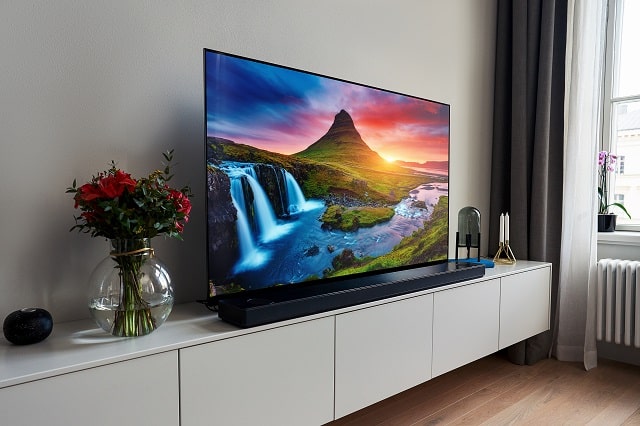 Простой план действий:
- Проверьте, есть ли HDMI-порт (прямоугольный разъем). Если нет - купите адаптер HDMI to AV
- Выберите устройство: TV Box для полного функционала или Chromecast для бюджетного варианта
- Подключите устройство к телевизору через HDMI через HDMI
- Включите телевизор и выберите нужный HDMI-вход на пульте управления
- Подключите устройство к WiFi или кабелем к роутеру
- Пройдите начальную настройку, установите нужные приложения
Если телевизор очень старый и показывает максимум 720p, не тратьте деньги на дорогой 4K TV Box. Возьмите модель попроще - она справится со всеми задачами за меньшие деньги.
Что лучше выбрать: сравнение вариантов
Каждый способ имеет сильные и слабые стороны. TV Box - самый функциональный вариант: работает самостоятельно, много возможностей, удобное управление пультом. Но стоит от 1500 до 5000 грн в зависимости от модели.
Chromecast - компактный и доступный по цене (1500-2500 грн). Идеален, если вы постоянно пользуетесь смартфоном. Минус: без телефона ничего не посмотрите.
Ноутбук через HDMI - бесплатно, если ноут уже есть. Подходит для эпизодического просмотра, но неудобен для постоянного использования.
На что обратить внимание при выборе:
- Сколько готовы потратить на оборудование
- Как часто будете пользоваться интернетом на телевизоре
- Есть ли дома смартфон или ноутбук
- Какие порты есть на телевизоре
- Какая скорость домашнего интернета
Как выбрать приставку в 2026 году?
Чтобы просмотр был комфортным и без задержек, обратите внимание на характеристики устройства:
Оперативная память: Минимум 2 ГБ (лучше 4 ГБ), чтобы интерфейс не “тормозил”.
Разрешающая способность: поддержка 4K (Ultra HD), даже если ваш текущий ТВ только Full HD - это задел на будущее.
Поддержка кодеков: Обязательное наличие кодека АВ1 для стабильного YouTube.
Wi-Fi 5/6: В 2026 году для стриминга высокого качества двухдиапазонный модуль является критически важным.
Настройка после подключения
Когда все подключили, стоит немного покопаться в настройках. Большинство устройств сами определяют разрешение экрана, но иногда надо подкрутить вручную для лучшей картинки.
Включите автоматические обновления системы и приложений. Это важно для безопасности и чтобы все работало стабильно. Обновления исправляют ошибки и добавляют новые функции.
Если интернет лимитирован или не очень быстрый, зайдите в настройки приложений Netflix, YouTube и других. Там можно выбрать более низкое качество видео, чтобы экономить трафик. Большинство сервисов автоматически подстраиваются под скорость, но можно установить фиксированное значение.