Ноутбук перегрівається? Покрокова інструкція із заміни термопасти
Знайома ситуація: ви працюєте над важливим проєктом, дивитеся улюблений серіал або граєте в гру, і раптом ноутбук починає голосно гудіти, нестерпно гальмувати, а його корпус стає гарячим, як пательня. Це не просто дрібна незручність. Перегрів — серйозний ворог вашого лептопа, який може призвести до незворотних пошкоджень компонентів. Але не варто панікувати та одразу бігти в сервісний центр. Часто причиною такої поведінки є стара термопаста. У цій статті ми простою та дружньою мовою розповімо, чому ваш вірний помічник перетворюється на обігрівач і як це виправити самостійно.
Гаряча проблема: чому ваш ноутбук схожий на пательню
Перегрів ноутбука — це наслідок, а не причина. Щоб ефективно боротися з високими температурами, потрібно розуміти, що їх викликає. Зазвичай корінь зла ховається в системі охолодження, яка з часом втрачає свою ефективність. Уявіть, що процесор та відеокарта — це маленькі, але дуже потужні двигуни. Під час роботи вони виділяють багато тепла, і завдання системи охолодження — відвести це тепло назовні. Якщо вона не справляється, температура починає критично зростати.
Ось головні винуватці надмірного нагрівання:
- Пил та бруд. З часом вентиляційні отвори та радіатор системи охолодження забиваються пилом, шерстю домашніх тварин та іншим дрібним сміттям. Це створює щільний «повстяний» шар, який блокує потік повітря і заважає ефективному охолодженню.
- Висохла термопаста. Це спеціальна речовина, яка заповнює мікроскопічні нерівності між чіпом (процесора чи відеокарти) та радіатором, забезпечуючи максимальну передачу тепла. З роками вона втрачає свої властивості, висихає і перетворюється на тверду субстанцію, яка погано проводить тепло.
- Високе навантаження. Сучасні ігри, програми для відеомонтажу чи 3D-моделювання змушують процесор та відеокарту працювати на межі можливостей. Це провокує значне тепловиділення, з яким штатна система охолодження може не впоратися.
- Неправильна експлуатація. Любите працювати з ноутбуком у ліжку, поклавши його на м’яку ковдру? Вітаємо, ви власноруч перекриваєте вентиляційні отвори, заважаючи пристрою «дихати».
- Програмні збої та віруси. Деякі шкідливі програми можуть приховано навантажувати процесор на 100%, змушуючи його постійно працювати на повну потужність і, як наслідок, перегріватися.
Що таке термопаста і навіщо її міняти?
Уявіть, що ви намагаєтесь охолодити гарячу металеву пластину, притуливши до неї іншу, холодну. Навіть якщо обидві поверхні здаються ідеально гладкими, під мікроскопом вони мають безліч нерівностей. Між ними залишаються мікроскопічні прошарки повітря, а повітря, як відомо, є поганим провідником тепла. Ефективність охолодження падає.
Термопаста — це в’язка, теплопровідна субстанція, яка вирішує цю проблему. Вона заповнює всі ці мікропорожнечі, витісняючи повітря і створюючи єдиний місток для ефективної передачі тепла від гарячого чіпа до холодного радіатора. Завдяки цьому система охолодження може працювати на повну силу. Але, як і будь-який матеріал, термопаста не вічна. Згодом, під впливом постійних циклів нагрівання та охолодження, вона втрачає пластичність, висихає та розтріскується. Її теплопровідність різко падає, і процесор починає «задихатися» у власному теплі.
Як часто потрібно міняти термопасту?
Універсальної відповіді немає, адже все залежить від якості самої пасти та інтенсивності використання ноутбука. Проте існують загальні рекомендації:
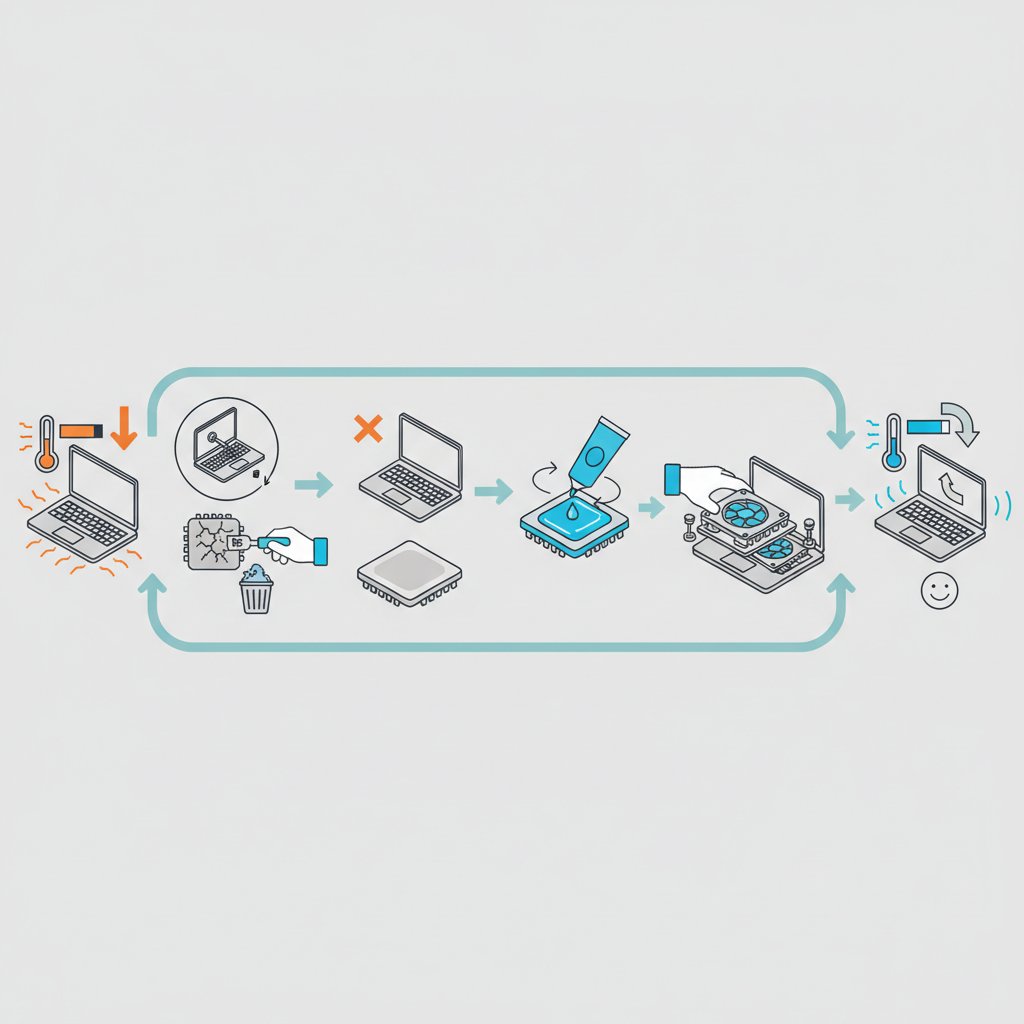
- Ігрові та потужні ноутбуки: раз на 1-2 роки. Вони працюють під високими навантаженнями, тому термоінтерфейс зношується швидше.
- Офісні та домашні ноутбуки: раз на 3-4 роки. При помірному використанні паста може служити довше.
Якщо ви помітили симптоми перегріву раніше, це прямий сигнал, що час для заміни настав.
Діагностика перегріву: коли час бити на сполох
Ноутбук рідко починає перегріватися раптово. Зазвичай він довго і наполегливо подає сигнали лиха. Важливо вчасно їх розпізнати, щоб не довести ситуацію до дорогого ремонту. Зверніть увагу на такі симптоми:
- Сильний шум вентилятора. Кулер починає працювати на максимальних обертах, намагаючись впоратися з високою температурою. Звук може нагадувати роботу пилососа.
- Гарячий корпус. Особливо в районі клавіатури та вентиляційних решіток. Якщо тримати руку стає некомфортно — це тривожний знак.
- Зниження продуктивності. Ноутбук починає «гальмувати» навіть у простих завданнях. Це спрацьовує механізм захисту, що називається троттлінг — процесор навмисно знижує свою частоту, щоб зменшити тепловиділення.
- Раптові вимкнення. Це крайній захід захисту. Коли температура досягає критичної позначки, ноутбук аварійно вимикається, щоб запобігти пошкодженню компонентів.
- Графічні артефакти. Спотворення зображення, смуги або різнокольорові крапки на екрані можуть свідчити про перегрів відеокарти.
Щоб отримати точні дані, можна скористатися безкоштовними програмами для моніторингу, наприклад, HWMonitor, AIDA64 або Core Temp. Вони показують температуру ключових компонентів у реальному часі.
Таблиця нормальних та критичних температур
| Компонент | Нормальна температура (у спокої) | Допустима межа (під навантаженням) | Критична температура |
|---|---|---|---|
| Процесор (CPU) | 35-50°C | 70-85°C | 90-100°C+ |
| Відеокарта (GPU) | 40-55°C | 75-88°C | 95-105°C+ |
| Жорсткий диск (HDD/SSD) | 30-45°C | 45-50°C | 55°C+ |
Якщо ваші показники під навантаженням наближаються до критичних, час переходити до рішучих дій.
Підготовка до операції: що знадобиться для заміни термопасти
Заміна термопасти — це як невелика хірургічна операція для вашого ноутбука. Вона вимагає акуратності, терпіння та правильних інструментів. Перш ніж починати, переконайтеся, що у вас є все необхідне.
- Свіжа термопаста. Головний компонент. Не варто економити, адже від її якості залежить результат.
- Набір маленьких викруток. Ноутбуки зібрані на крихітних гвинтиках, часто з різними головками (хрестові, зірочки).
- Пластикова лопатка або медіатор. Потрібна для акуратного роз’єднання пластикових засувок корпусу, щоб не подряпати його.
- Ізопропіловий спирт (концентрація 90% і вище). Ідеально підходить для видалення залишків старої пасти.
- Безворсові серветки або ватні палички. Для очищення поверхонь чіпів та радіатора.
- Пінцет. Стане в нагоді для від’єднання дрібних шлейфів та роз’ємів.
- Балончик зі стисненим повітрям. Допоможе видути пил із важкодоступних місць, зокрема з лопатей кулера та ребер радіатора.
Як вибрати правильну термопасту?
Ринок пропонує десятки варіантів. Головний параметр, на який варто звернути увагу — теплопровідність, що вимірюється у Вт/(м·К) (W/mK). Чим вище це значення, тим краще паста проводить тепло. Для ноутбуків оптимальним буде показник від 8 Вт/(м·К) і вище. Популярні та перевірені бренди — Arctic (MX-4, MX-5), Noctua (NT-H1), Thermal Grizzly (Kryonaut).
Заміна термопасти: покрокова інструкція для сміливих
Якщо ви наважилися зробити все самостійно, візьміть до уваги головне правило: не поспішайте і будьте обережні. Електроніка не любить грубої сили. Перед початком роботи обов’язково знайдіть на YouTube або спеціалізованих сайтах відеорозбирання саме вашої моделі ноутбука. Це вбереже вас від багатьох помилок.
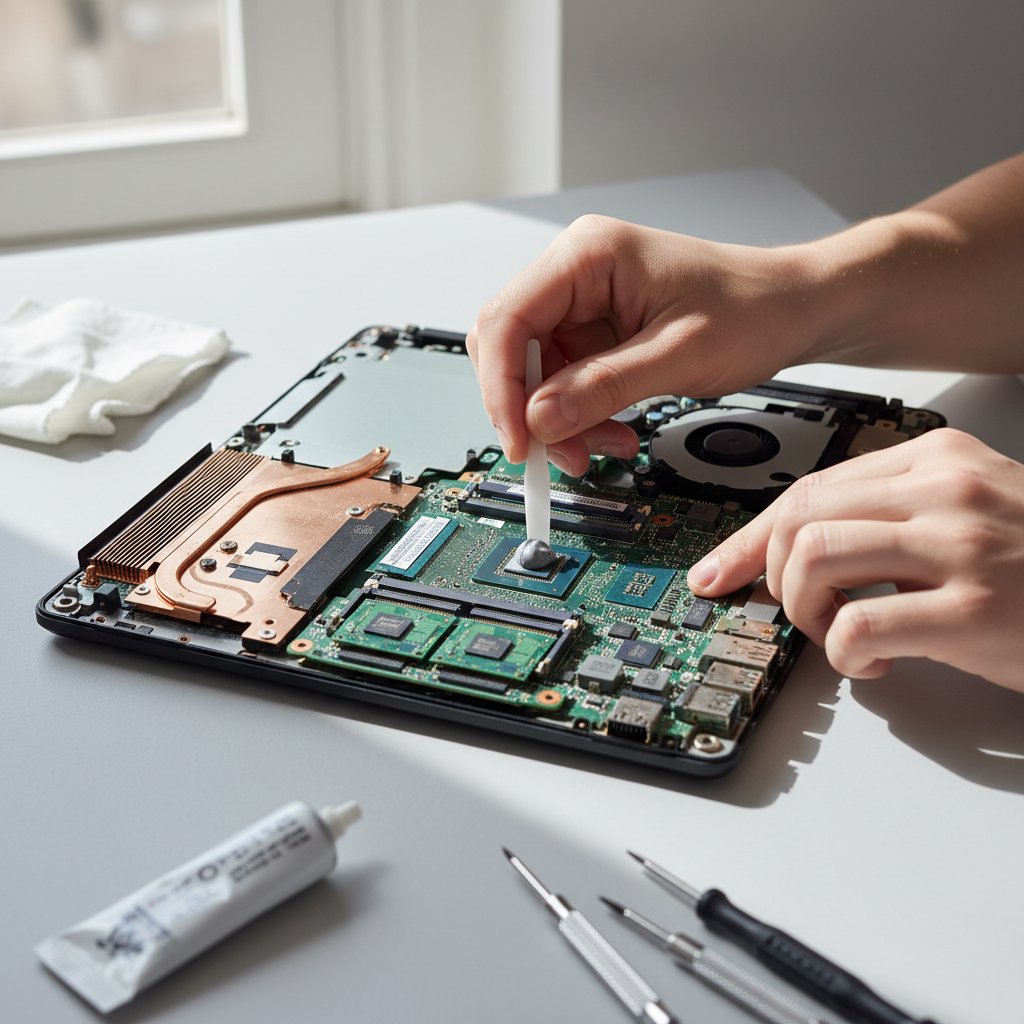
- Підготовка робочого місця. Вимкніть ноутбук, від’єднайте зарядний пристрій та всі периферійні пристрої. Обов’язково від’єднайте або вимкніть акумуляторну батарею. Працюйте на чистій, добре освітленій поверхні.
- Розбирання корпусу. Акуратно відкрутіть усі гвинти на нижній кришці. Складайте їх у лоток або на магнітний килимок, щоб не загубити. Пластиковою лопаткою обережно пройдіться по периметру, щоб від’єднати засувки, і зніміть кришку.
- Демонтаж системи охолодження. Знайдіть систему охолодження — це мідні трубки, що ведуть від процесора та відеокарти до радіатора з вентилятором. Спершу від’єднайте роз’єм живлення кулера. Потім почніть відкручувати гвинти, що кріплять радіатор до материнської плати. Зазвичай біля них є нумерація (1, 2, 3, 4). Відкручуйте їх поступово і в зворотному порядку (4, 3, 2, 1), роблячи по пів оберту на кожному, щоб зняти тиск рівномірно.
- Очищення від старої пасти. Обережно зніміть систему охолодження. Ви побачите залишки старої, висохлої пасти на чіпах та на мідних пластинах радіатора. Змочіть безворсову серветку або ватну паличку в ізопропіловому спирті і ретельно, але без сильного натиску, видаліть усі залишки. Поверхні мають стати чистими та блискучими.
- Нанесення нової термопасти. Видавіть невелику краплю свіжої пасти (розміром з рисове зернятко або горошину) рівно в центр кожного кристала процесора та відеокарти. Не потрібно розмазувати її по всій поверхні! Тиск радіатора сам рівномірно розподілить пасту.
- Монтаж системи охолодження. Акуратно встановіть систему охолодження на місце, поєднавши отвори для гвинтів. Закручуйте гвинти поступово, в порядку, вказаному на платі (1, 2, 3, 4), щоб забезпечити рівномірний притиск. Не забудьте під’єднати назад роз’єм живлення кулера.
- Збирання ноутбука. Продуйте все стисненим повітрям від пилу. Поверніть на місце нижню кришку, закрутіть усі гвинти. Підключіть акумулятор.
- Фінальна перевірка. Увімкніть ноутбук. Запустіть програму для моніторингу температури та створіть навантаження (наприклад, запустіть стрес-тест або гру). Порівняйте нові показники зі старими. Якщо все зроблено правильно, температура має суттєво знизитися, а шум вентилятора — зменшитися.
Профілактика краще за лікування: як уникнути перегріву в майбутньому
Заміна термопасти — ефективний, але не єдиний спосіб боротьби з перегрівом. Щоб ваш ноутбук служив довго і не створював проблем, дотримуйтеся кількох простих правил профілактики.
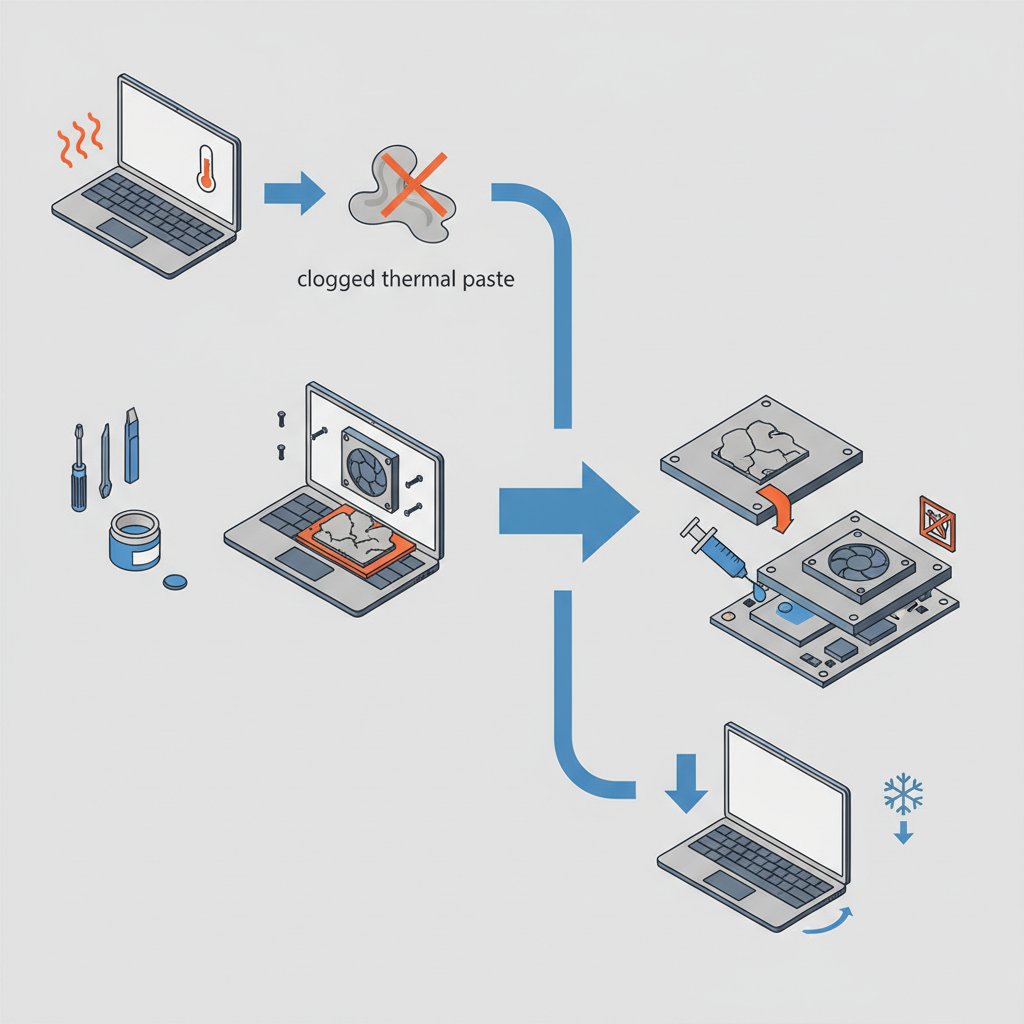
- Тримайте ноутбук у чистоті. Раз на пів року-рік проводьте профілактичну чистку системи охолодження від пилу. Це можна зробити як самостійно (якщо впевнені у своїх силах), так і в сервісному центрі.
- Використовуйте охолоджувальну підставку. Це спеціальний аксесуар з вбудованими вентиляторами, який допомагає покращити циркуляцію повітря та знизити температуру на кілька градусів, особливо під час ігор або роботи з важкими програмами.
- Не працюйте на м’яких поверхнях. Ліжко, диван, килим — все це блокує вентиляційні отвори на дні ноутбука. Завжди ставте пристрій на тверду та рівну поверхню.
- Слідкуйте за програмним забезпеченням. Регулярно перевіряйте систему на віруси та слідкуйте за програмами в автозавантаженні. Іноді фоновий процес може непомітно навантажувати процесор.
- Своєчасно оновлюйте драйвери. Особливо це стосується драйверів для відеокарти. Оновлення часто містять оптимізації, які покращують керування живленням та тепловиділенням.
Дбайте про свій ноутбук, і він відповість вам стабільною та швидкою роботою протягом багатьох років. Трохи уваги до системи охолодження — і ви забудете про дратівливий шум та гальмування в найневідповідніший момент.