Як почистити ноутбук від пилу: покрокова інструкція в домашніх умовах
Ноутбук потребує регулярного догляду — це факт. Пил всередині корпусу не просто неприємний, він реально шкодить. Система охолодження працює гірше, компоненти перегріваються, а продуктивність падає. Якщо знати, як правильно чистити техніку, можна продовжити її життя на роки і заощадити на ремонті.
Ознаки засмічення системи охолодження ноутбука
Коли пора чистити ноутбук? Є кілька чітких сигналів, які важко не помітити.
Найочевидніший — вентилятор починає гудіти як реактивний літак. Навіть якщо відкрити просто браузер або Word, кулер крутиться на максимумі. Це означає, що він забитий пилом і намагається компенсувати погане охолодження. При цьому корпус стає гарячим — особливо біля клавіатури і вентиляційних отворів.
Другий симптом — ноутбук почав гальмувати. Процесор і відеокарта автоматично знижують свою потужність, коли температура підскакує. Це називається тротлінг. Результат — все працює повільніше, ігри лагають, програми зависають.
Раптові вимкнення під навантаженням — теж тривожний знак. Сучасні ноутбуки мають захист: коли температура стає критичною, вони просто вимикаються, щоб не згоріти.
Як часто потрібно чистити ноутбук від пилу
Залежить від того, як і де використовується ноутбук. Якщо звичайна домашня робота або офіс — достатньо чистити раз на 6-12 місяців.
Граєте в ігри, монтуєте відео, працюєте з важкими програмами? Тоді частіше — кожні 3-6 місяців. Пил накопичується швидше, коли система постійно під навантаженням.
Є кіт чи собака? Курите в кімнаті? Живете біля дороги? Всі ці фактори прискорюють забруднення. В таких умовах чистити краще частіше.
Ігрові ноутбуки з потужною відеокартою потребують особливої уваги. Вони гріються сильніше, а значить і пилу збирають більше.
 Інструменти для чистки ноутбука від пилу
 Інструменти для чистки ноутбука від пилу
Перед тим як почати, потрібно підготувати інструменти. Нічого складного, але без них не обійтися.
Викрутки — головне знаряддя. Зазвичай потрібна маленька хрестоподібна, але краще мати набір різних розмірів. Деякі виробники використовують незвичні типи гвинтів.
Балон зі стисненим повітрям — для продування. Можна купити в будь-якому магазині електроніки. Як альтернатива підійде спеціальна груша для чистки оптики. Звичайний пилосос краще не використовувати — занадто потужний і може створювати статику.
М’яка щіточка або пензлик — для делікатного очищення. Щетина не повинна бути жорсткою, щоб не подряпати компоненти.
Що ще знадобиться:
- Термопаста — якщо плануєте її міняти
- Спирт (ізопропіловий або етиловий) — для знежирення
- Ватні палички — чистити дрібні деталі
- Серветки з мікрофібри — для корпусу і екрану
- Антистатичний браслет — якщо є
| Інструмент | Призначення | Порада 2026 |
| Набір викруток | Розбирання корпусу. | Оберіть прецизійні викрутки (Torx, Phillips). |
| Стиснене повітря | Видування пилу з радіаторів. | Не струшуйте балон під час використання! |
| М’який пензлик | Очищення лопатей вентилятора. | Краще брати антистатичний. |
| Ізопропіловий спирт | Видалення старої термопасти. | Використовуйте тільки 70%+. |
| Термопаста | Покращення тепловідведення. | Обирайте перевірені (напр., Arctic MX-6). |
Як почистити ноутбук від пилу в домашніх умовах
Перше правило — вимкнути ноутбук. Не просто закрити кришку, а саме вимкнути. Витягнути зарядку. Якщо батарея знімається — вийняти і її.
Організуйте робоче місце. Потрібен простір, хороше освітлення і тверда поверхня. Стіл — ідеальний варіант.
Порада від досвідчених: фотографуйте кожен етап розбирання. Серйозно, це врятує вас при зборці. Не потрібно покладатися на пам’ять.
Починаємо з задньої кришки. В більшості моделей достатньо відкрутити гвинти знизу. Але уважно! Іноді гвинти ховаються під гумовими ніжками або наклейками.
Коли кришка знята, оцініть рівень забруднення. Якщо пилу небагато — просто акуратно продуйте балоном. Тримайте його на відстані 10-15 см від плати.
Для глибокої чистки потрібно зняти систему охолодження. Вона кріпиться кількома гвинтами, часто пронумерованими. Викручуйте їх саме в цьому порядку — це важливо, щоб не погнути мідні трубки.
Як почистити кулер ноутбука без розбирання
Не всі готові розбирати ноутбук. Хтось боїться, хтось не має досвіду, у когось діє гарантія. Є спосіб почистити без повного розбирання, хоч він і менш ефективний.
Суть проста: видаляємо пил через вентиляційні отвори потоком повітря. Вентилятор всмоктує повітря знизу і виштовхує через бокові решітки. Ми працюємо у зворотному напрямку.
 Що робити:
- Вимкнути ноутбук і витягнути зарядку
- Розташувати його так, щоб дістатися до решіток
- Короткими “пшиками” продути отвори балоном
- Не використовувати пилосос на повну потужність
- Продути з кількох боків
Це як профілактика. Робіть кожні 2-3 місяці між повноцінними чистками. Так система охолодження триматиме прохідність, але повністю це не замінить глибоку чистку.
Як почистити вентиляційні отвори ноутбука
Вентиляційні решітки — це перший бар’єр на шляху пилу. Якщо їх регулярно чистити, всередину потрапить менше бруду.
Для швидкого очищення підійде м’яка щіточка. Рухайте нею назовні, щоб виштовхувати пил, а не заганяти глибше. Балон зі стисненим повітрям добре виймає сміття з вузьких щілин.
Звертайте увагу на нижню панель — там теж є отвори для забору повітря. Якщо часто працюєте на дивані або ліжку, вони забиваються дуже швидко. Охолоджуюча підставка частково допомагає, але чистити все одно треба.
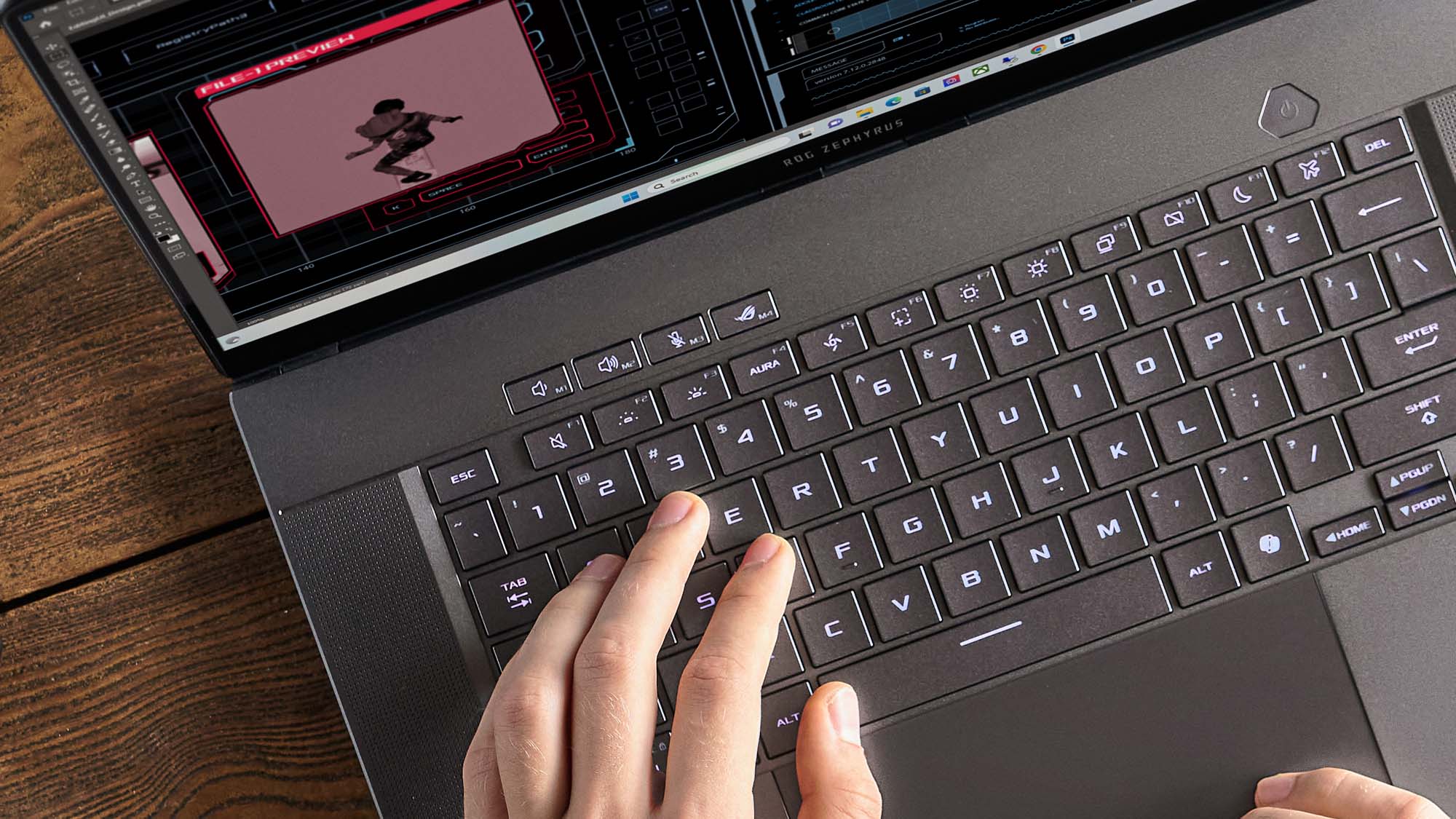
Як почистити клавіатуру ноутбука від бруду
Клавіатура — окрема історія. Туди потрапляє все: крихти, волосся, пил, що завгодно. І це все застряє між клавішами.
Простий спосіб: переверніть ноутбук догори ногами і легенько потрусіть. Дрібне сміття посиплеться само. Потім пройдіться щіточкою між клавішами в одному напрямку.
Є спеціальний клейкий пластилін — така гумова маса, яку котають по клавіатурі. Вона збирає дрібний бруд з важкодоступних місць. Або можна взяти USB-пилосос з м’якою насадкою.
Поверхню самих клавіш протріть мікрофіброю. Злегка зволожте її водою або спеціальним засобом для техніки. Головне — не перелити. Вода під клавіші — це біда. Ізопропіловий спирт добре справляється з жирними плямами і швидко висихає.
Чистка ноутбука від пилу ASUS та особливості різних брендів
Кожен виробник конструює ноутбуки по-своєму. Розуміти ці відмінності — означає уникнути зламаних пластикових кліпс і пошкоджених плат.
ASUS (особливо серії VivoBook і ZenBook) зазвичай мають єдину нижню панель. Відкручуєте всі гвинти по периметру — і вона знімається цілком. У геймерських моделей ROG іноді треба ще й клавіатуру зняти.
Lenovo та Acer часто роблять окрему сервісну кришку. Під нею одразу система охолодження. Це зручно — не треба розбирати все до гвинтика.
HP і Dell люблять ускладнювати. У них часто приховані защіпки, які треба акуратно відщіпнути пластиковою лопаткою. Інакше можна зламати.
MacBook та інші тонкі ультрабуки — найскладніші. Там все дуже щільно упаковано, простору майже немає. Плюс спеціальні гвинти. Якщо немає досвіду, краще не лізти.
Як почистити радіатор ноутбука вдома
 Радіатор — це серце системи охолодження. Він розсіює тепло в повітря. І якщо між його ребрами забився пил, охолодження падає в рази.
Після того як зняли систему охолодження, подивіться на радіатор. Зазвичай між тонкими пластинами утворюється щільний шар спресованого пилу. Він блокує повітря наглухо.
М’якою щіточкою акуратно “прочешіть” простір між ребрами. Рухайтеся від центру до країв, виштовхуючи пил назовні. Потім продуйте балоном короткими імпульсами.
Якщо все дуже погано, можна промити радіатор водою. Але тільки після повного демонтажу від плати! І після цього обов’язково висушити. Можна залишити на добу при кімнатній температурі або прискорити феном на мінімальному нагріві.
Заміна термопасти в ноутбуці своїми руками
Термопаста — це речовина між процесором і радіатором. Вона заповнює мікроскопічні нерівності і допомагає відводити тепло. З часом паста висихає і перестає працювати нормально.
Спочатку треба видалити стару пасту. Візьміть ватну паличку, змочіть у спирті і акуратно протріть поверхню процесора та радіатора. Повинно бути чисто, без жодних залишків.
Як наносити нову пасту:
- Зніміть захисну плівку з процесора (якщо є)
- Нанесіть маленьку краплю пасти в центр — розміром з рисове зернятко
- Не розмазуйте руками — паста сама розподілиться під тиском
- Встановіть радіатор, дотримуючись нумерації гвинтів
- Закручуйте навхрест для рівномірного притиску
Головне — не переборщити з кількістю. Забагато — паста вилізе з боків. Замало — залишаться повітряні кишені. Оптимально — шар близько 0,5 мм після притискання.
Якість термопасти теж має значення. Дешева з показником 3-4 Вт/(м·К) підійде для офісних ноутбуків. Для ігрових краще брати преміальну з 8-12 Вт/(м·К). Деякі використовують рідкий метал, але це вже для досвідчених і не для всіх радіаторів.
Заходи безпеки та поширені помилки
Робота з електронікою потребує обережності. Статична електрика — реальна загроза. Перед роботою доторкніться до батареї опалення або іншого заземленого металу. Або використовуйте антистатичний браслет.
Не тисніть занадто сильно. Якщо гвинт не йде або панель не знімається — зупиніться. Краще ще раз перевірте, чи немає прихованих кріплень. Зірвана різьба або зламаний пластик — це вже серйозно.
Гвинти складайте акуратно. Вони різної довжини, і кожен має своє місце. Довгий гвинт може пробити плату наскрізж. Використовуйте магнітний килимок або окремі коробочки для різних типів.
Шлейфи — це тонкі плоскі кабелі. З ними треба максимально обережно. Перед від’єднанням розблокуйте фіксатор (підніміть або відсуньте). Не смикайте! Пошкоджений шлейф — це дорогий ремонт або повна заміна компонента.
Якщо ноутбук на гарантії — не розбирайте самі. Більшість виробників клеять спеціальні наклейки на гвинти. Пошкодили — гарантія згоріла. В такому разі несіть в сервіс.
Профілактика та підтримка чистоти
Краще запобігти, ніж потім чистити. Кілька простих правил допоможуть ноутбуку залишатися чистим довше.
Працюйте на твердій поверхні. М’які меблі блокують вентиляцію знизу, і пил накопичується швидше. Стіл — ваш друг.
Охолоджуюча підставка з вентиляторами реально допомагає. Особливо для ігрових моделей, які гріються як праска під навантаженням.
Протирайте клавіатуру і корпус хоча б раз на тиждень. Це займає п’ять хвилин, але запобігає потраплянню великих частинок всередину.
Слідкуйте за температурою за допомогою програм типу HWMonitor або AIDA64. Вони показують, наскільки гріється процесор і відеокарта. Якщо в режимі спокою понад 50-60°C, а під навантаженням доходить до 90-95°C — час чистити.
Регулярне обслуговування — це запорука довгого життя ноутбука. Базові навички чистки допомагають підтримувати техніку в робочому стані і економити на сервісі. Але якщо не впевнені в собі — краще віддайте спеціалістам. Помилки можуть коштувати дорожче, ніж професійна чистка.